1、点击“开始”—“控制面板”。

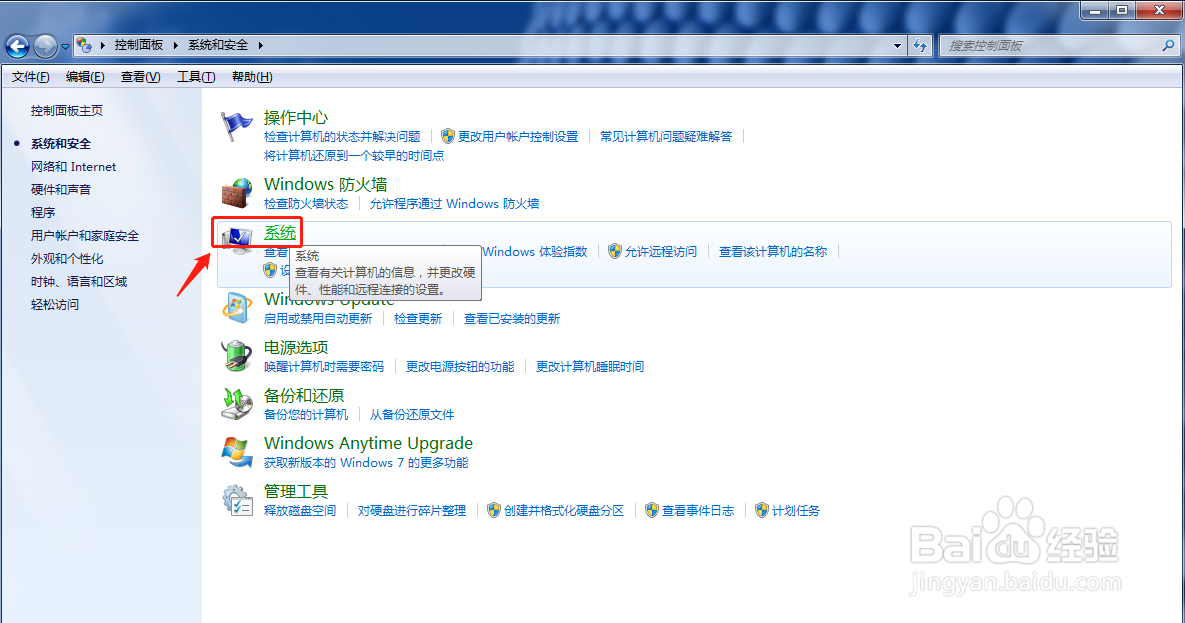
2、在查看方式为“类别”,点击“系统和安全”。

3、接着点击“系统”。
4、在弹出框点击左侧“系统保护”。

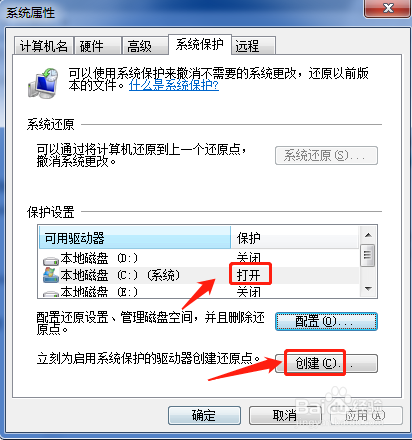
5、在弹出框中点击C盘,再点击“配置”。

6、然后在弹出框中点击“还原系统设置和以前版本的文件”,并设置“最大使用量”,设置好后点击确定。

7、然后可以看到C盘保护状态已开启,然后点击创建,进行还原点创建。

时间:2026-04-30 04:40:37
1、点击“开始”—“控制面板”。
2、在查看方式为“类别”,点击“系统和安全”。
3、接着点击“系统”。
4、在弹出框点击左侧“系统保护”。
5、在弹出框中点击C盘,再点击“配置”。
6、然后在弹出框中点击“还原系统设置和以前版本的文件”,并设置“最大使用量”,设置好后点击确定。
7、然后可以看到C盘保护状态已开启,然后点击创建,进行还原点创建。
