1、首先,我们要新建一个合适的图层作为底板,如图所示;

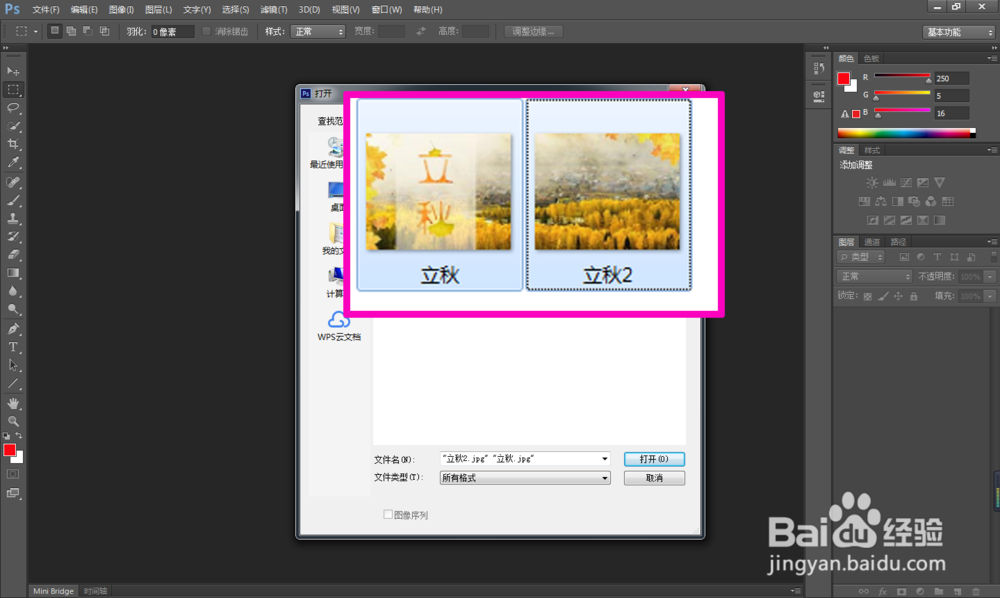
2、然后,打开准备好的两张内容图像相似或者相近的照片,如图所示;
3、在工具栏中,选用移动工具将两张照片拖到新建的底板图层中,并调整好位置,如图所示;

4、接着,在图层面板中同时选择两张照片,执行 编辑—自动混合图层 命令,在对话框中选择 全景图 选项,如图所示;

5、在工具栏中,选择 裁剪工具,将多出的区域进行裁剪去掉,如图所示;

6、这样,就可以简单的完成使用自动混合图层连接两张照片的操作了。

时间:2026-04-29 11:08:44
1、首先,我们要新建一个合适的图层作为底板,如图所示;
2、然后,打开准备好的两张内容图像相似或者相近的照片,如图所示;
3、在工具栏中,选用移动工具将两张照片拖到新建的底板图层中,并调整好位置,如图所示;
4、接着,在图层面板中同时选择两张照片,执行 编辑—自动混合图层 命令,在对话框中选择 全景图 选项,如图所示;
5、在工具栏中,选择 裁剪工具,将多出的区域进行裁剪去掉,如图所示;
6、这样,就可以简单的完成使用自动混合图层连接两张照片的操作了。
