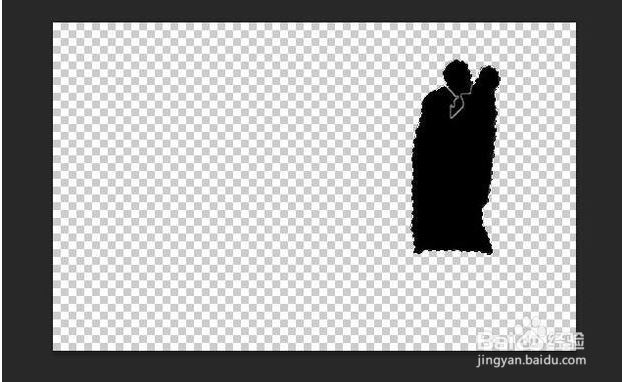
PS如何制作剪影

 时间:2026-02-13 13:43:06

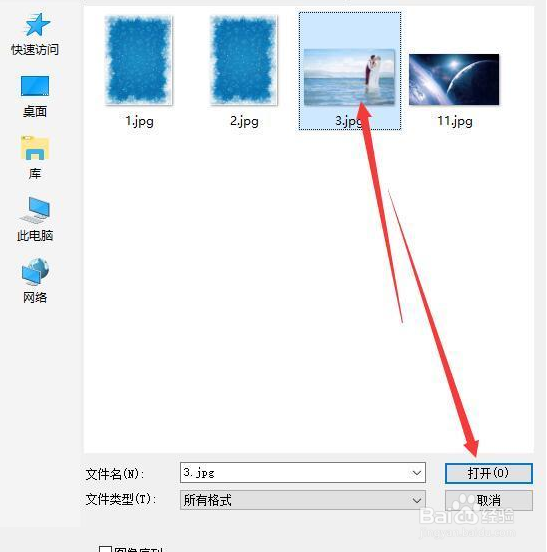
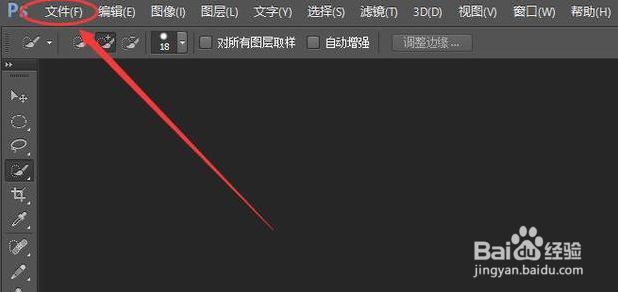
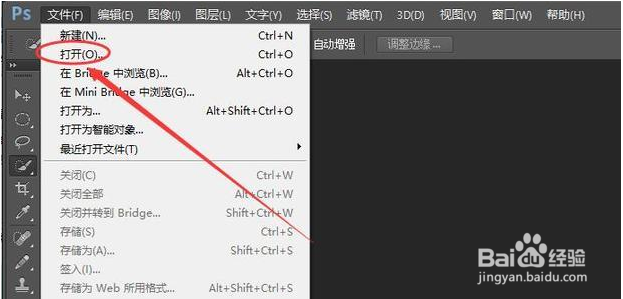
1、首先,打开我们的PS ,点击左上角的【文件】,选择【打开】,在文件夹中选择要制作剪影的图片。
PS如何制作剪影

PS如何制作剪影

PS如何制作剪影

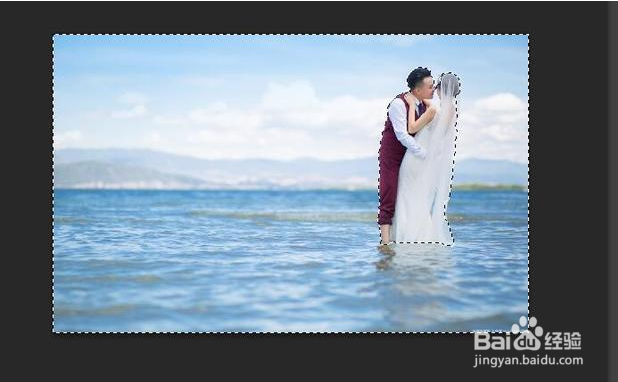
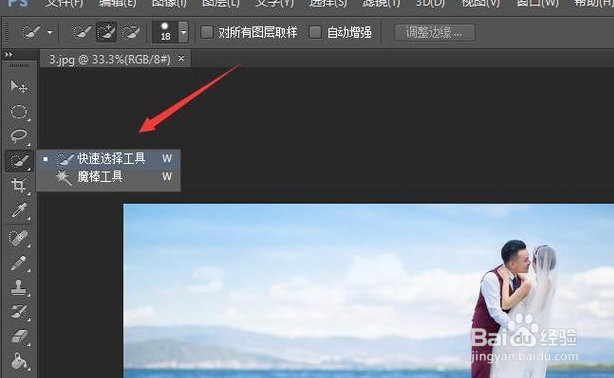
2、点击页面左侧工具栏中的【快速选择工具】,点击我们的图片,选择图片的外部区域。
PS如何制作剪影

PS如何制作剪影

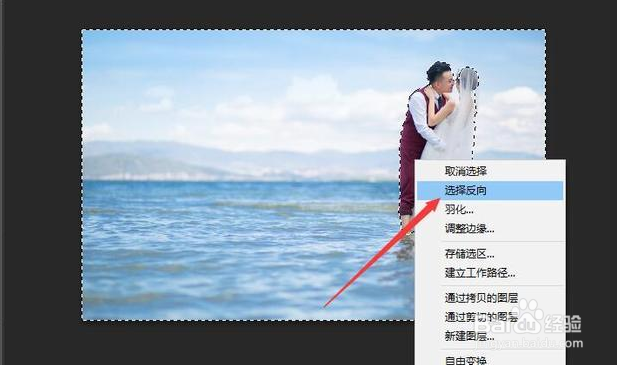
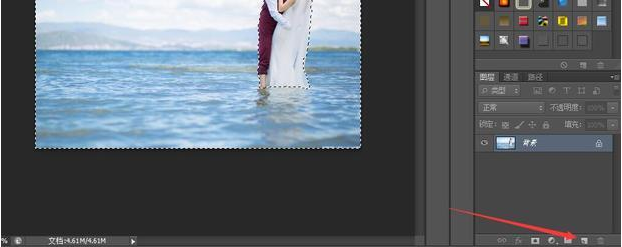
3、点击图层,添加一层新图层。在选区点击鼠标右键,弹出选项卡后,选择【反向选择】。
PS如何制作剪影

PS如何制作剪影

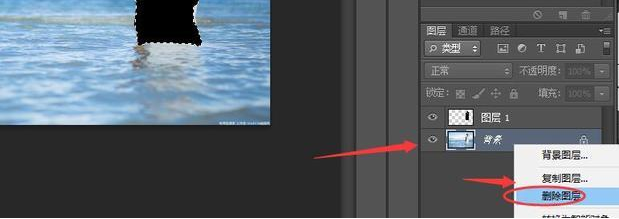
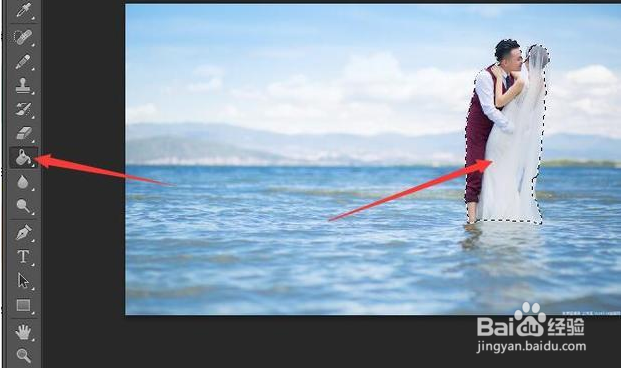
4、点击工具栏中的颜色填充工具,使用油漆桶填充黑色,然后,删除背景图层。我们的剪影就做好了。
PS如何制作剪影

PS如何制作剪影

PS如何制作剪影

1、打开PS ,点击左上角的【文件】,选择【打开】,选择要制作剪影的图片。

2、点击【快速选择工具】,点击图片,选择图片的外部区域。

3、添加新图层。在选区点击右键,选择【反向选择】。

4、使用油漆桶填充黑色,删除背景图层即可。

  • PS如何制作图像的剪影效果?
  • ps透视变形工具怎么用的
  • PS如何来做文字的透视效果【实用方法】
  • PS如何制作剪影
  • ps钢笔钢笔工具怎么删除一边摇杆
  • 热门搜索
    同一个世界游戏攻略 轻断食减肥法 高叶个人资料简介 红烧鱼做法 怎么快速瘦腰 减肥吃什么好 老鳖怎么杀 杨坚简介 多囊卵巢综合症怎么办 张闻天简介