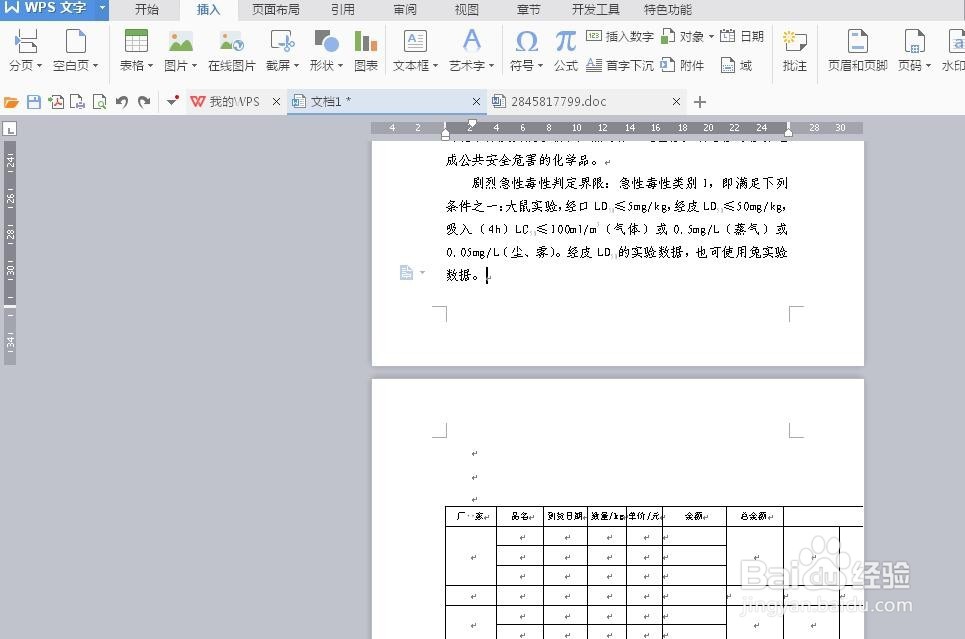
1、打开一张需要纵横版式并存的word文档,将光标置于表格页面的前一页。
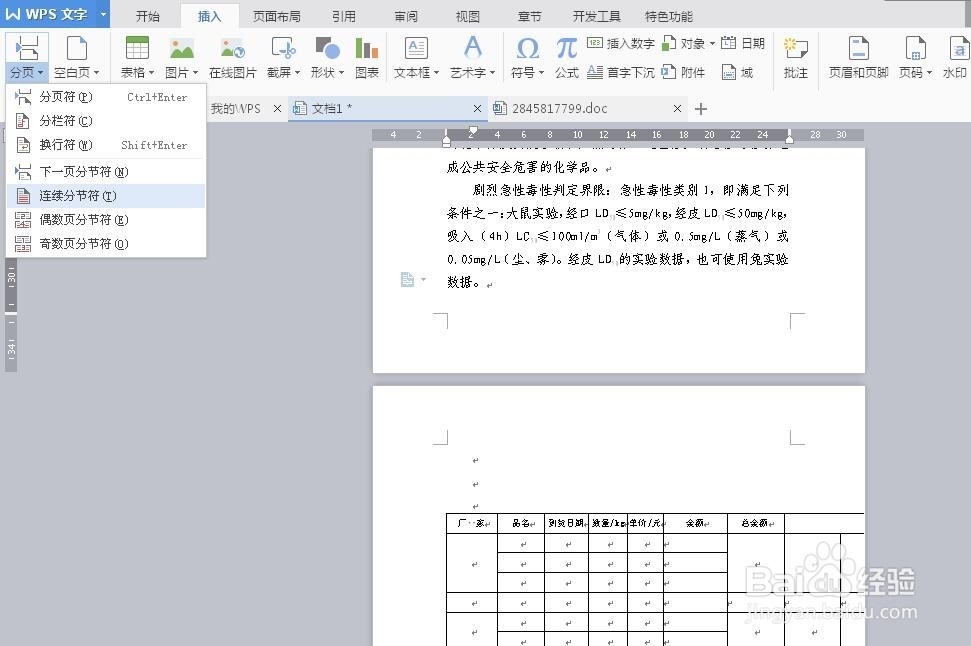
2、点击“插入”选项卡中 选择“分页”下拉菜单的“连续分节符”,这样表格页面的前一页尾部将出现“……分节符(连续)……”字样。
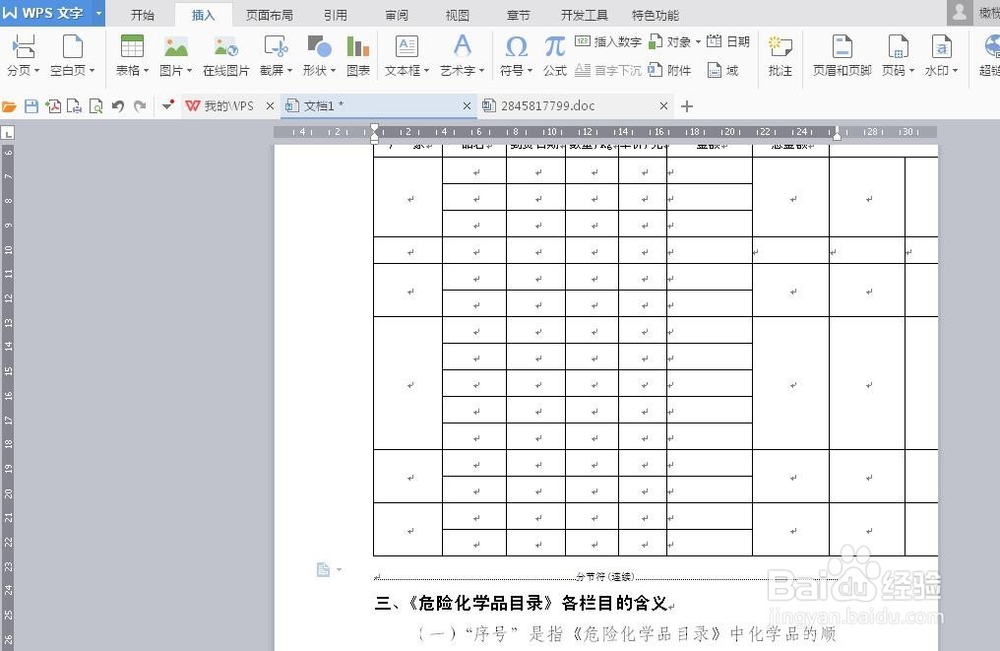
3、将光标置于表格页面的尾部,用第二步同样的方法,在表格页面插入连续分节符,这样就将表格页面用连续分节符区分开。
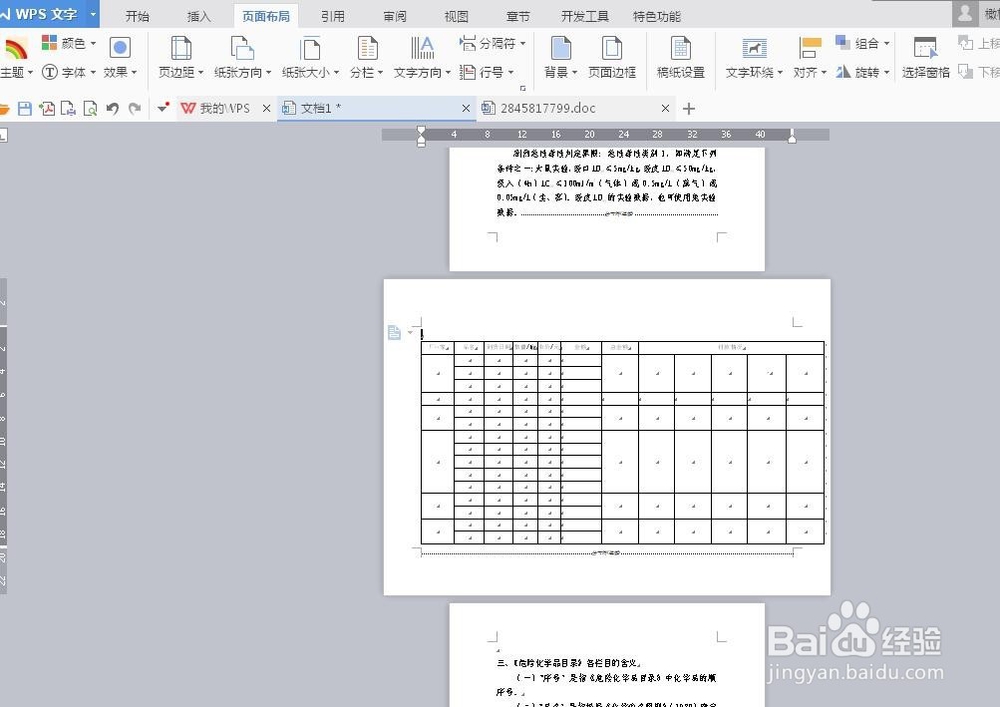
4、将光标置于表格页面,进行页面设置。点击“页面布局”选项卡中“纸张方向”下的“横向”。
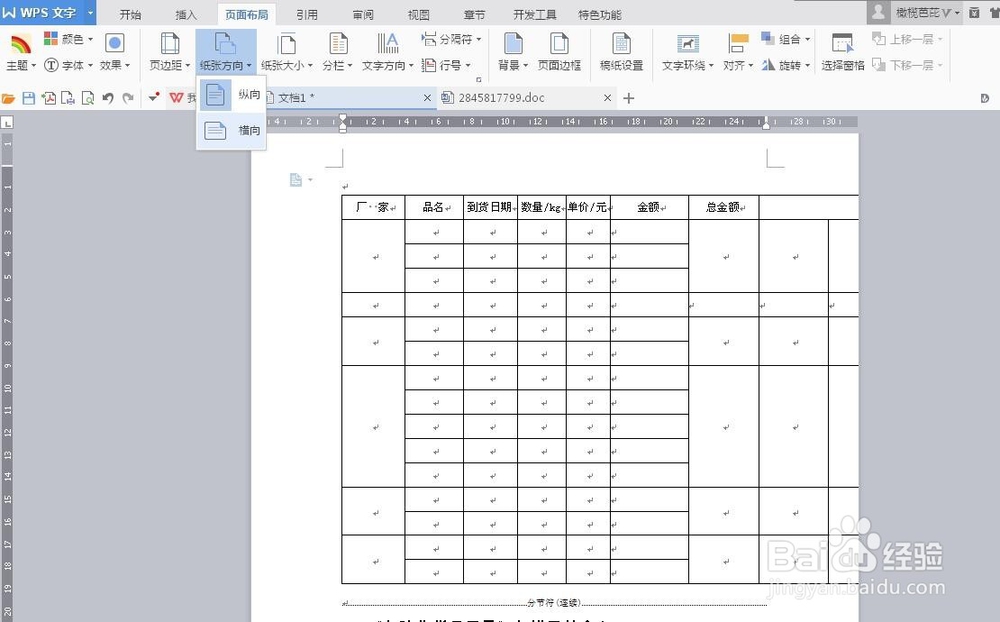
5、操作结束后,马上就可以看到,表格页面就成了横向版式,其它页面仍然是纵向版式。
时间:2026-05-01 02:10:17
1、打开一张需要纵横版式并存的word文档,将光标置于表格页面的前一页。
2、点击“插入”选项卡中 选择“分页”下拉菜单的“连续分节符”,这样表格页面的前一页尾部将出现“……分节符(连续)……”字样。
3、将光标置于表格页面的尾部,用第二步同样的方法,在表格页面插入连续分节符,这样就将表格页面用连续分节符区分开。
4、将光标置于表格页面,进行页面设置。点击“页面布局”选项卡中“纸张方向”下的“横向”。
5、操作结束后,马上就可以看到,表格页面就成了横向版式,其它页面仍然是纵向版式。
