如何使用Adobe Bridge快速查找照片

 时间:2026-02-12 06:46:30

1、点击右上角的【必要项】在菜单中选择【关键字】切换到【关键字】面板中。

如何使用Adobe Bridge快速查找照片

2、创建父关键字:选中【地点】父关键字,点击【关键字】面板右下角的【+】号,创建父关键字。

如何使用Adobe Bridge快速查找照片

3、创建子关键字:选中【地点】父关键字,鼠标右键选择【创建子关键字】,可以在该父关键字内创建新的子关键字。

如何使用Adobe Bridge快速查找照片

4、指定的关键字:选择图片后,在【指定的关键字】一栏中可以看到该图片所包含的关键字。

如何使用Adobe Bridge快速查找照片

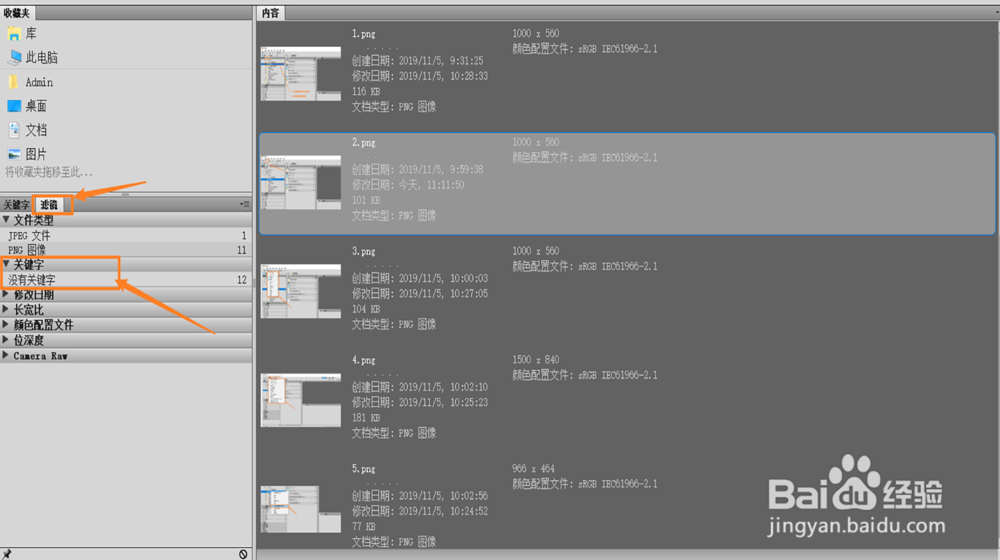
5、为图片添加完关键字后,转到【滤镜】面板,在【关键字】一栏可以通过筛选关键字来快速查找图片。
如何使用Adobe Bridge快速查找照片

1、1.创建父关键字。

2.创建子关键字。

3.为图片添加关键字。

4.通过关键字快速查找到图片。

  • 如何用Maya制作草帽模型
  • 草图大师如何把导入的模型放大和缩小?
  • #好久不见#PS如何添加"可选颜色"的调整图层
  • 3D max文件突然变大保存其中的一个也是那么大
  • 如何练出最完美的小腿腿型
  • 热门搜索
    联想知识库 巴旦木的功效与作用 山楂的功效与作用 鼓励运动员的广播稿 夜交藤的功效与作用 幼儿园交通安全知识 早教知识 白芝麻的功效与作用 五金包括什么 运动会报道