uefipe启动盘制作教程

 时间:2026-05-02 07:46:43

1、打开自己电脑浏览器,百度搜索输入关键词u盘启动制作软件。如下图所示:

uefipe启动盘制作教程

2、为了避免推广嫌疑,大家自己选择u盘启动制作工具(这类工具功能大同小异,几乎都是一模一样的。)下载好了之后,我们先插入U盘

uefipe启动盘制作教程

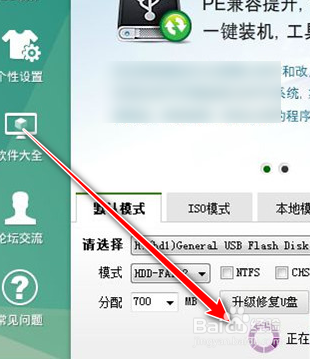
3、打开你刚下载U盘启动制作软件,软件会自动获取你刚插入U盘信息。如下图所示:

uefipe启动盘制作教程

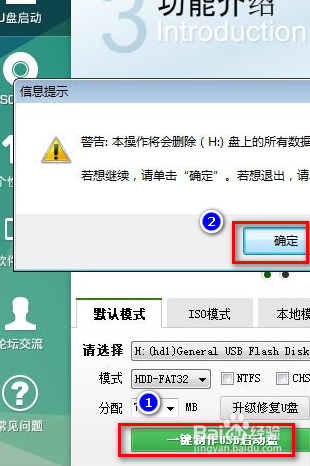
4、点击【一键制作USB启动盘】,弹出警告对话框,确保U盘没有重要数据,点击确定继续
uefipe启动盘制作教程

5、之后会执行U盘格式化以及往U盘写入启动盘数据的过程,等待即可...

uefipe启动盘制作教程

6、弹出「一键制作启动U盘完成」提示框,点击打开模拟器;

uefipe启动盘制作教程

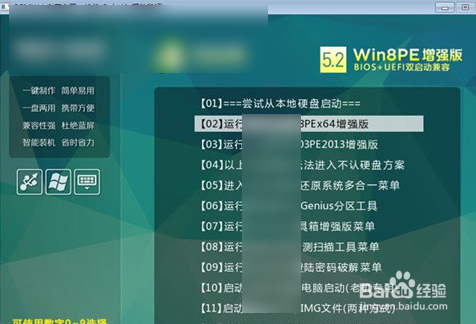
7、打开uefi pe模拟界面,win8PEx64表示UEFI版的pe启动盘×86是非uefi启动;这就是uefipe启动盘制作教程
uefipe启动盘制作教程

  • win10更新失败无法进入系统解决方法
  • 安装硬件驱动时,windows需要什么类型的文件?
  • WIN10使用技巧之电脑进程太多怎么处理
  • win10进入系统后黑屏解决教程
  • win10格式化系统恢复出厂
  • 热门搜索
    南京晓庄学院怎么样 肚兜怎么穿 疤痕疙瘩怎么治疗 情商低怎么办 四喜丸子怎么做 电脑ip地址怎么查 嘴唇发紫怎么调理 舞五笔怎么打 芒果汁弄衣服上怎么洗 引言怎么写