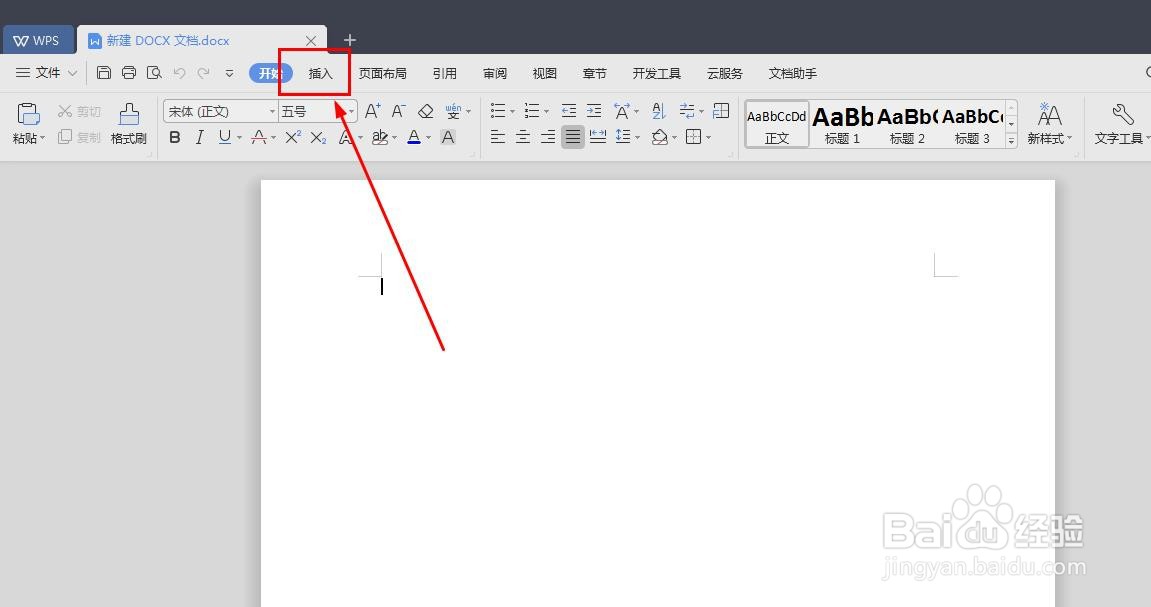
1、 首先,我们打开需要批量插入图片的Word文档,鼠标点击上方工具栏中的“插入”,如图所示。
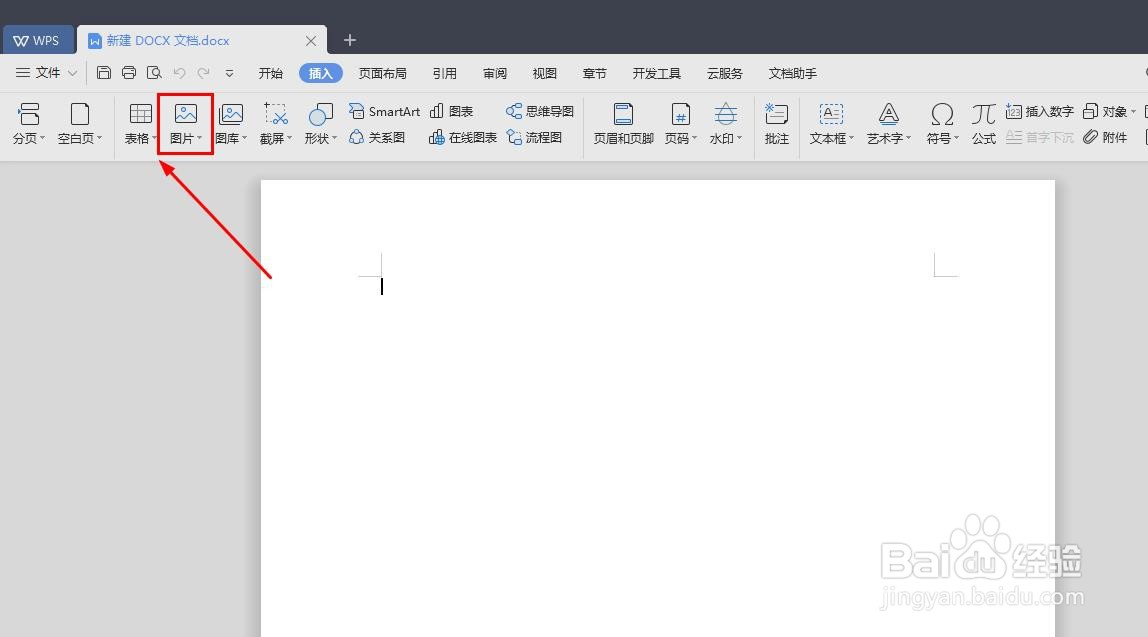
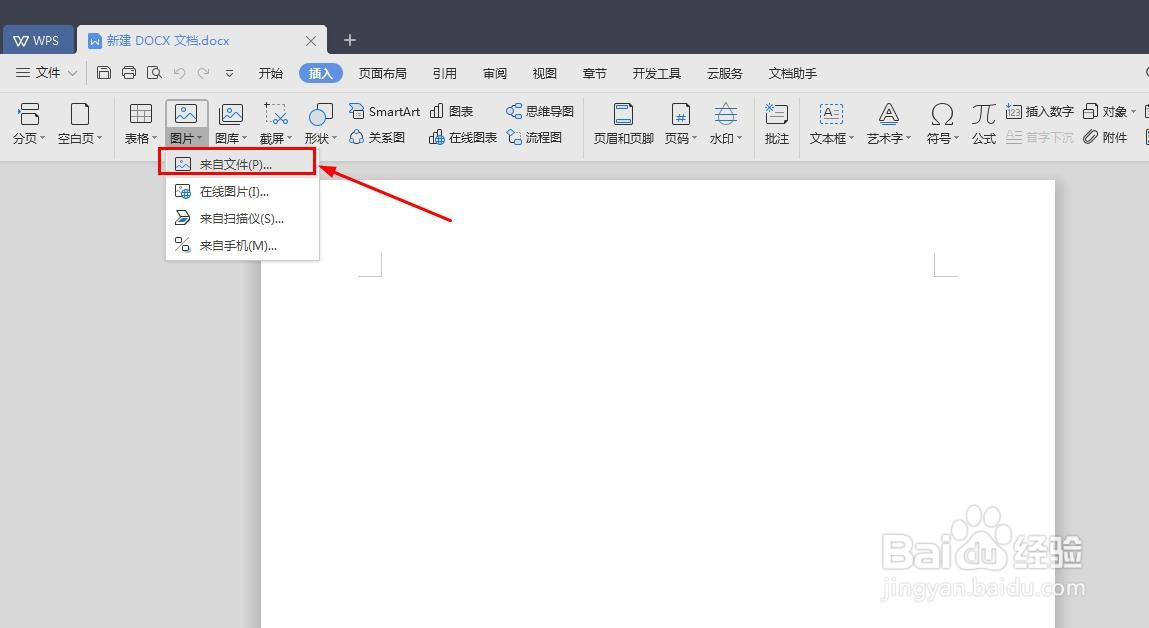
2、 其次,我们在完成上面的操作之后,就可以找到其下方的“图片”,鼠标点击即可,选择“来自文件”就可以了,如图所示。
3、 最后,我们在插入图片的界面进行操作,第一步选择图片的路径,第二步选择图片,我们需要点击其中一张图片,然后按住键盘中的Ctrl键,同时鼠标点击其他图片,直到选择完所有想要的图片。
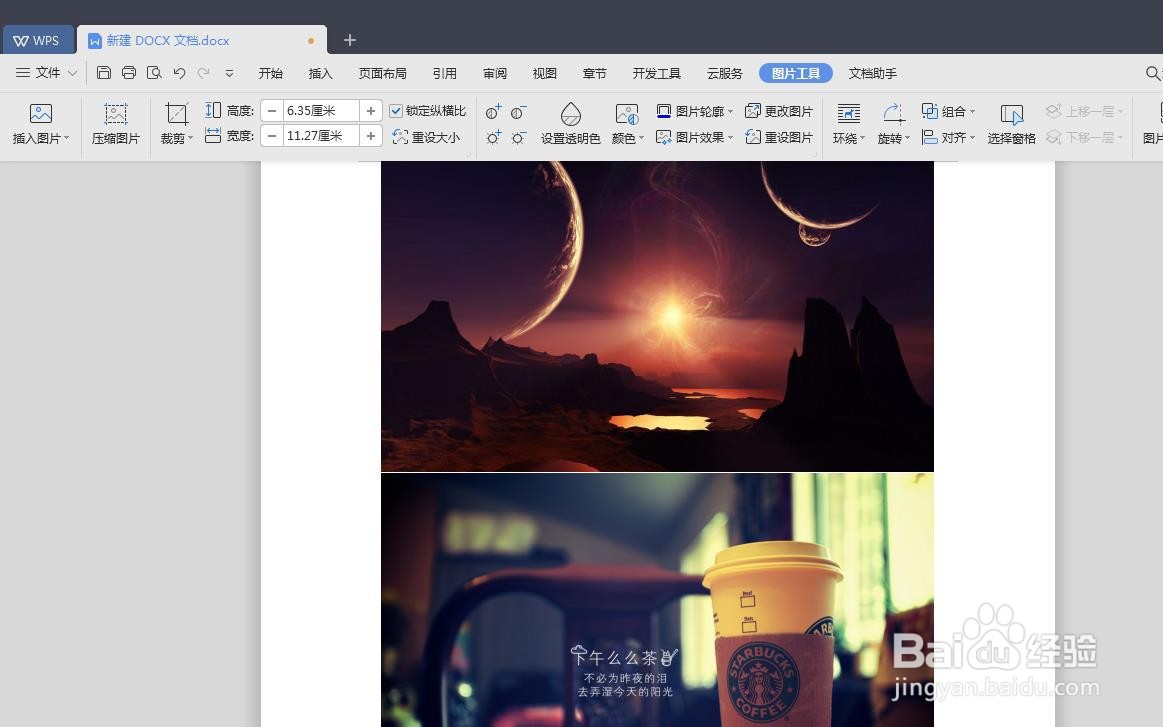
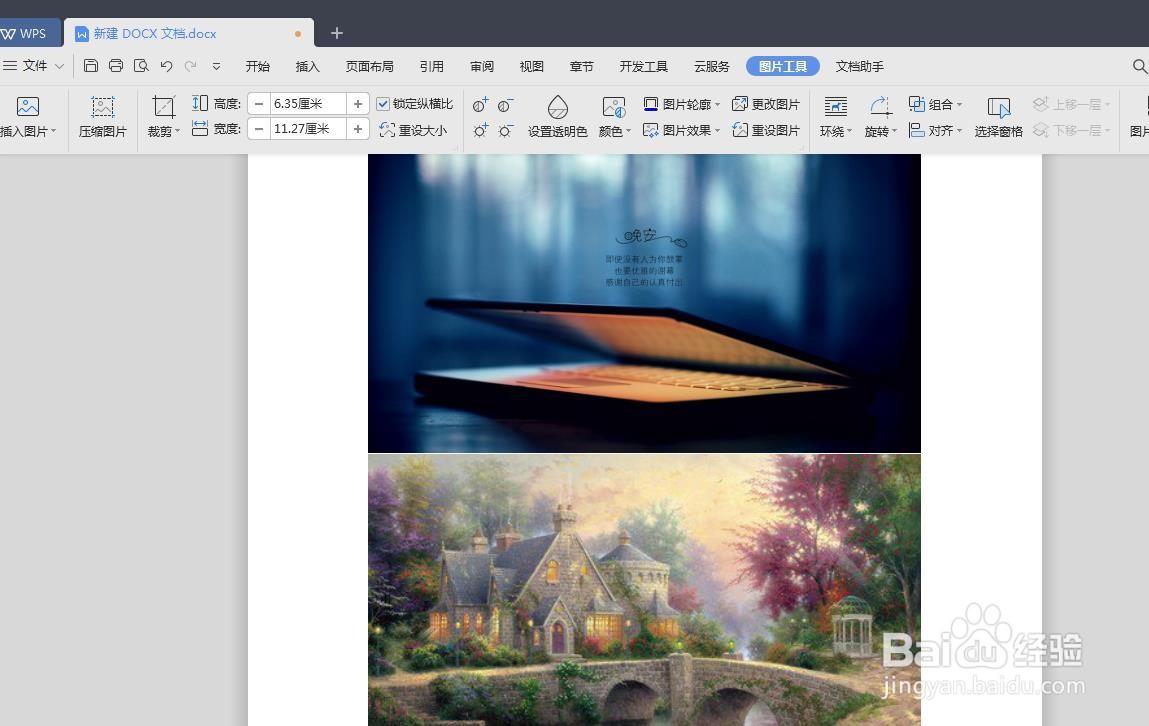
第三步,鼠标点击该界面下方的“打开”即可,这样我们就实现批量插入图片了,如图所示。

时间:2026-04-23 11:33:15
1、 首先,我们打开需要批量插入图片的Word文档,鼠标点击上方工具栏中的“插入”,如图所示。
2、 其次,我们在完成上面的操作之后,就可以找到其下方的“图片”,鼠标点击即可,选择“来自文件”就可以了,如图所示。
3、 最后,我们在插入图片的界面进行操作,第一步选择图片的路径,第二步选择图片,我们需要点击其中一张图片,然后按住键盘中的Ctrl键,同时鼠标点击其他图片,直到选择完所有想要的图片。
第三步,鼠标点击该界面下方的“打开”即可,这样我们就实现批量插入图片了,如图所示。
