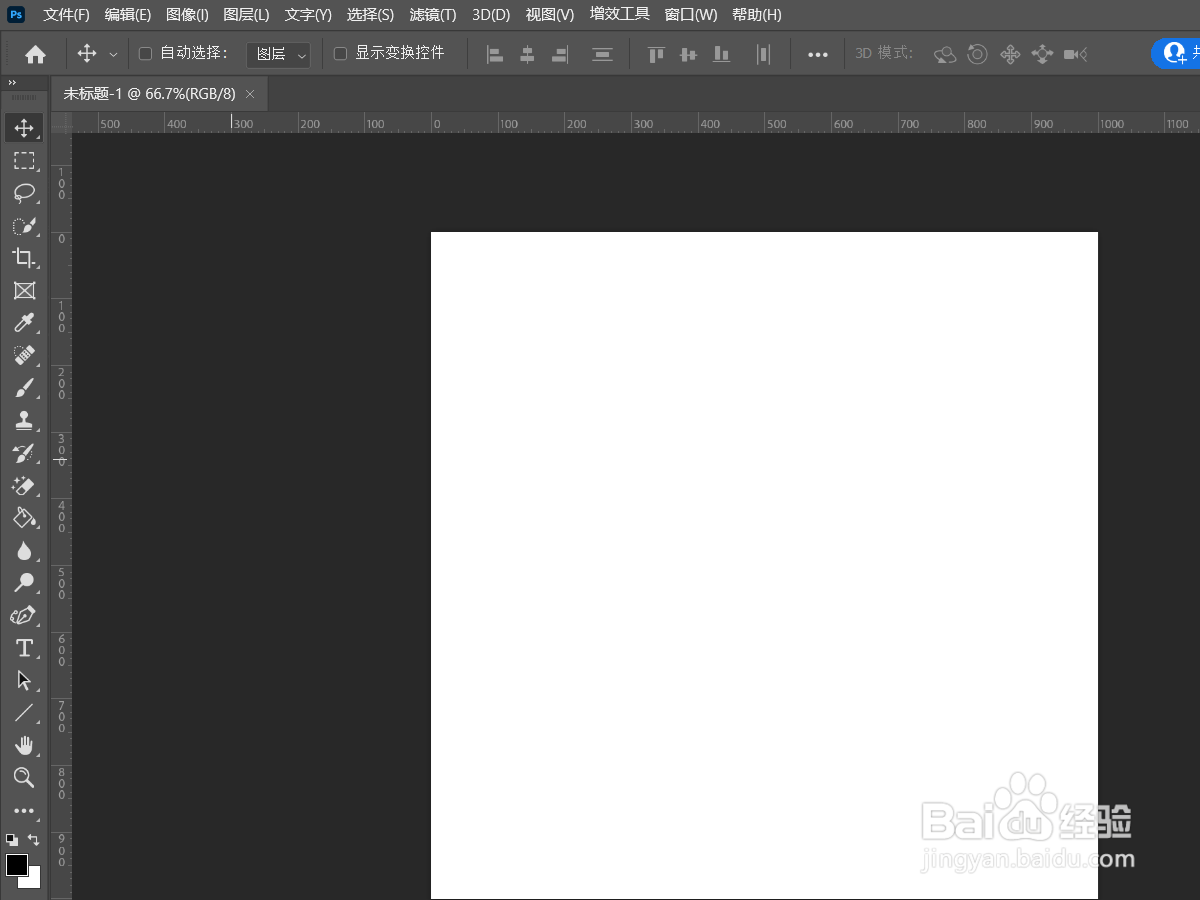
1、新建空白图层
在ps中新建空白图层。
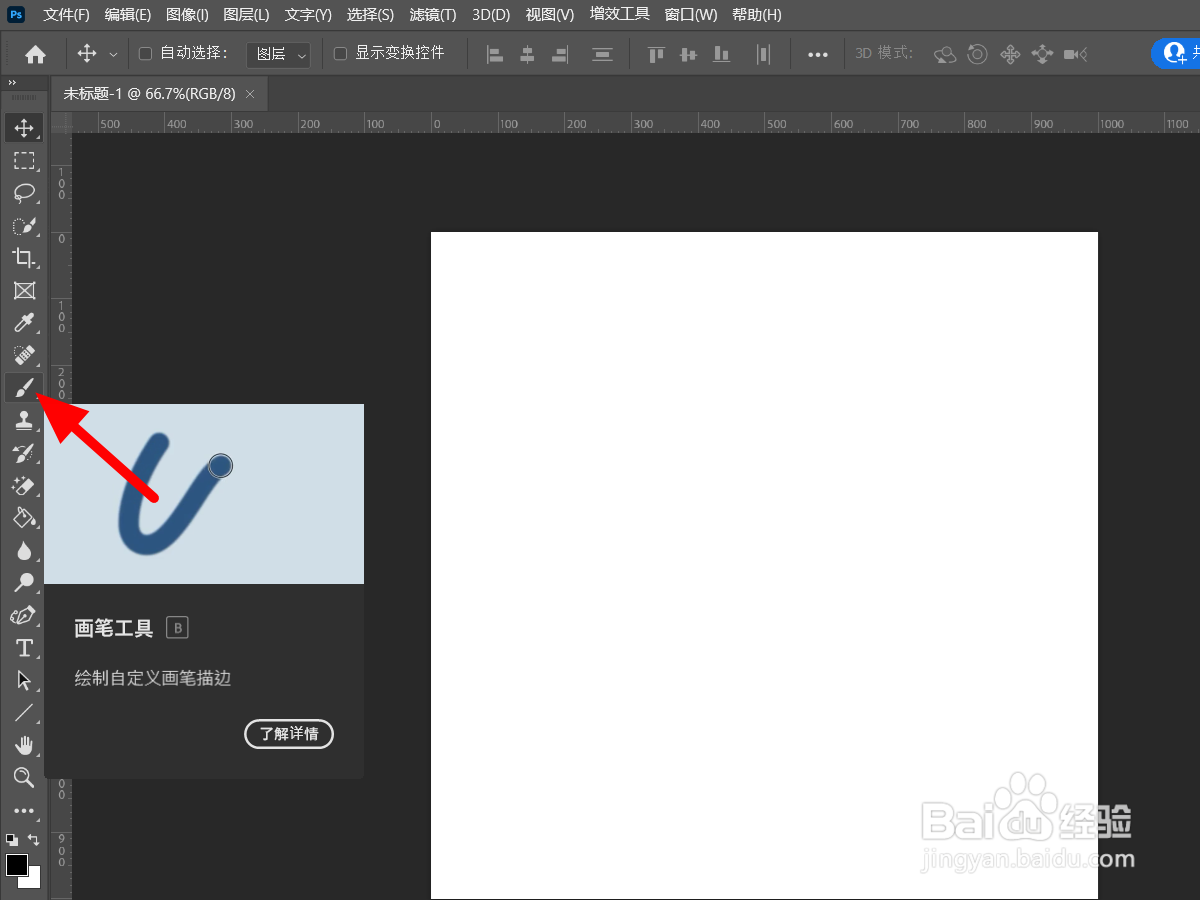
2、选择工具
在工具栏,选择画笔工具。
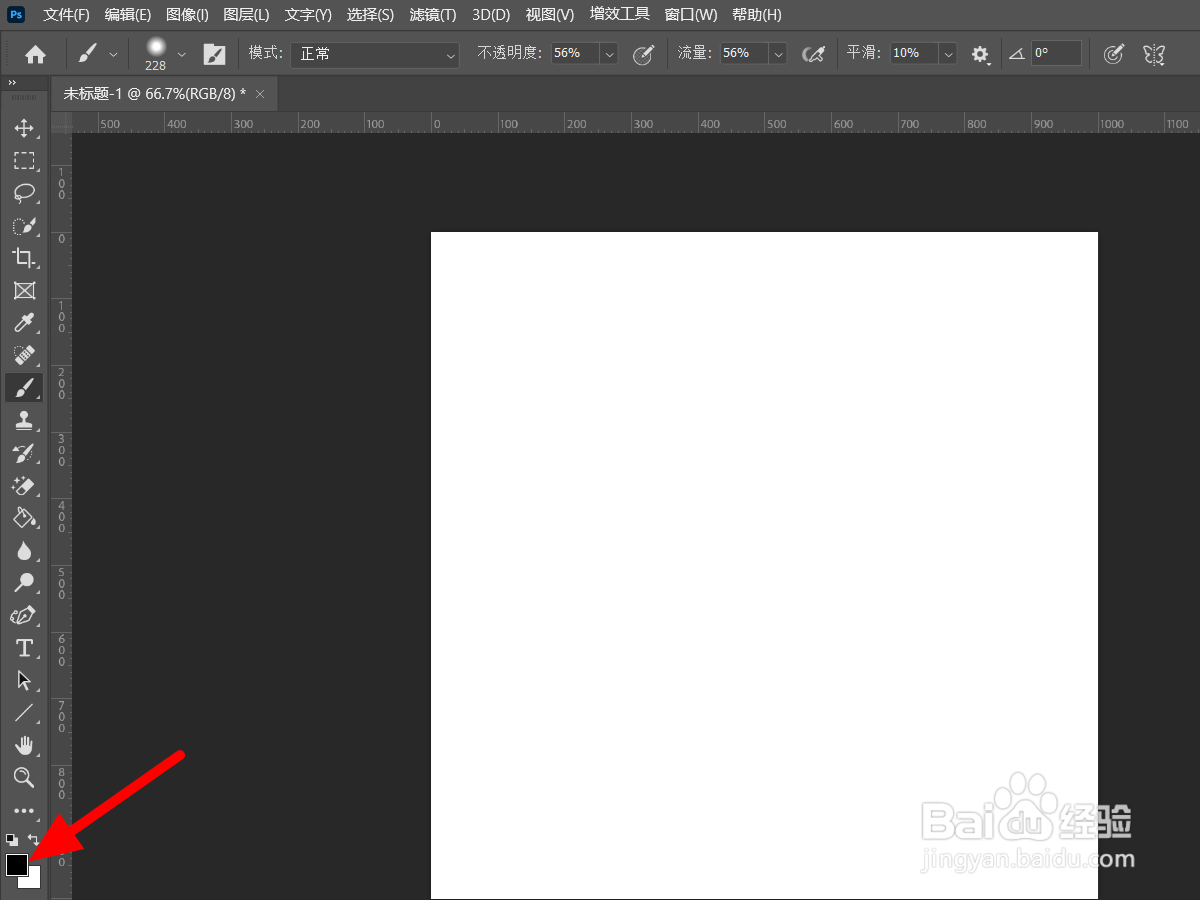
3、设置前景色
将前景色设置与画布背景反差较大的颜色,如何黑色。
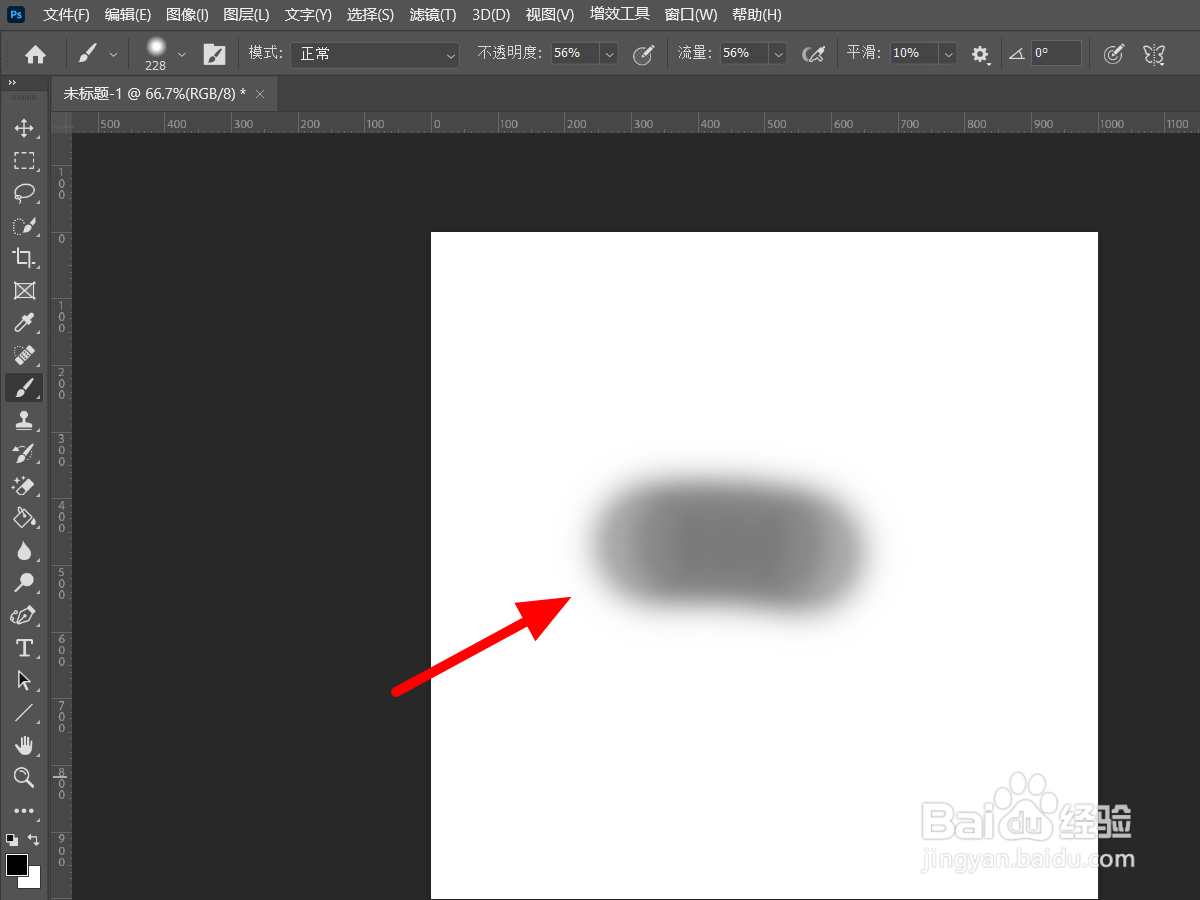
4、画出颜色
这样就可以正常画出颜色。
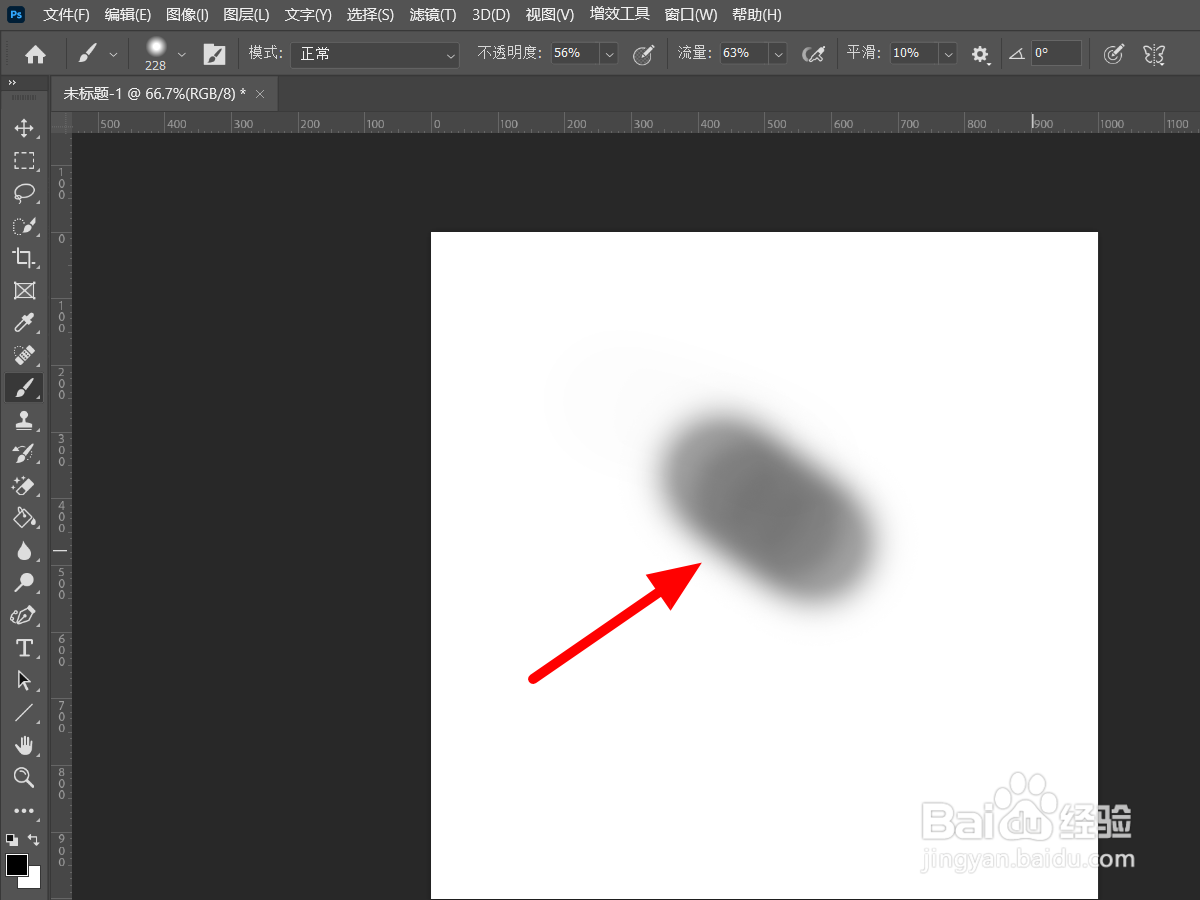
1、点击不透明度
在画笔工具下,点击不透明度。
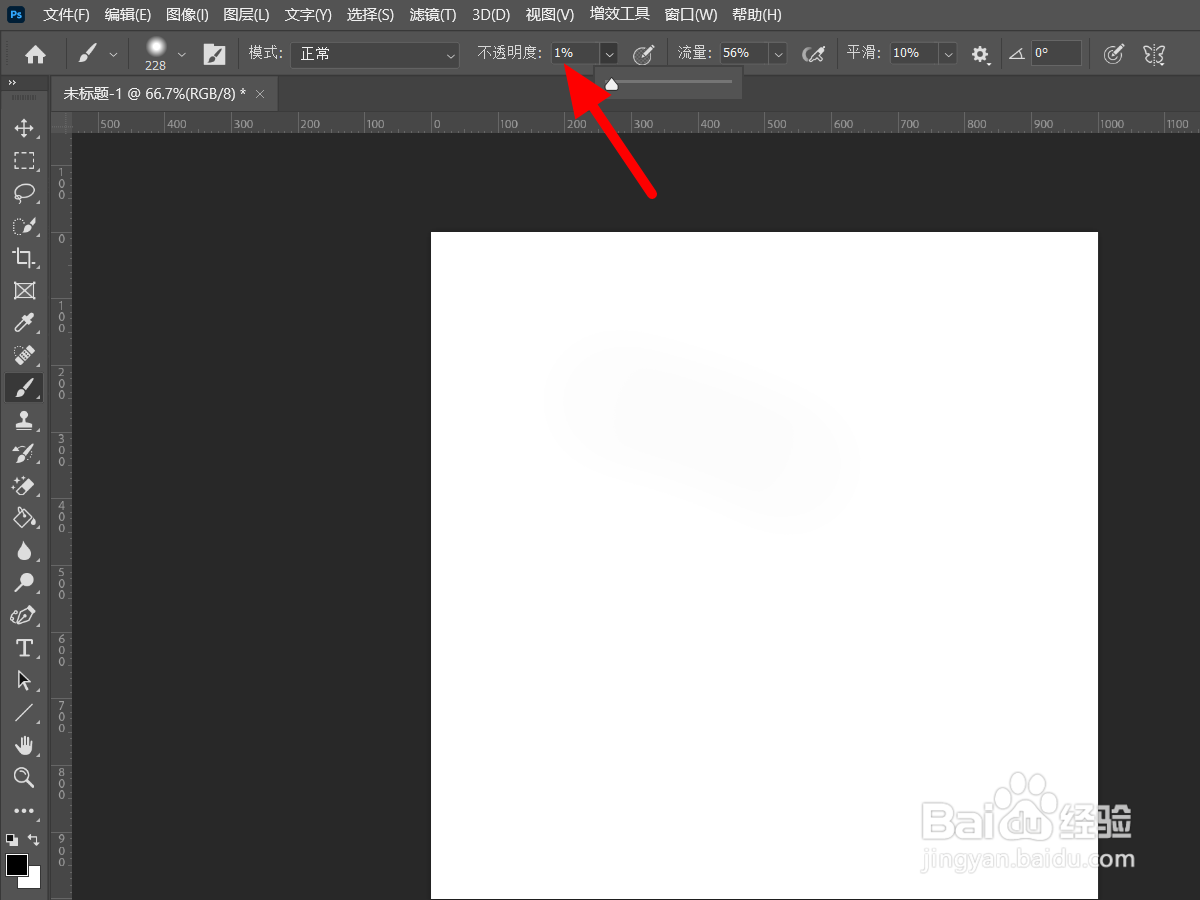
2、调大不透明度
出现选项,调大不透明度。

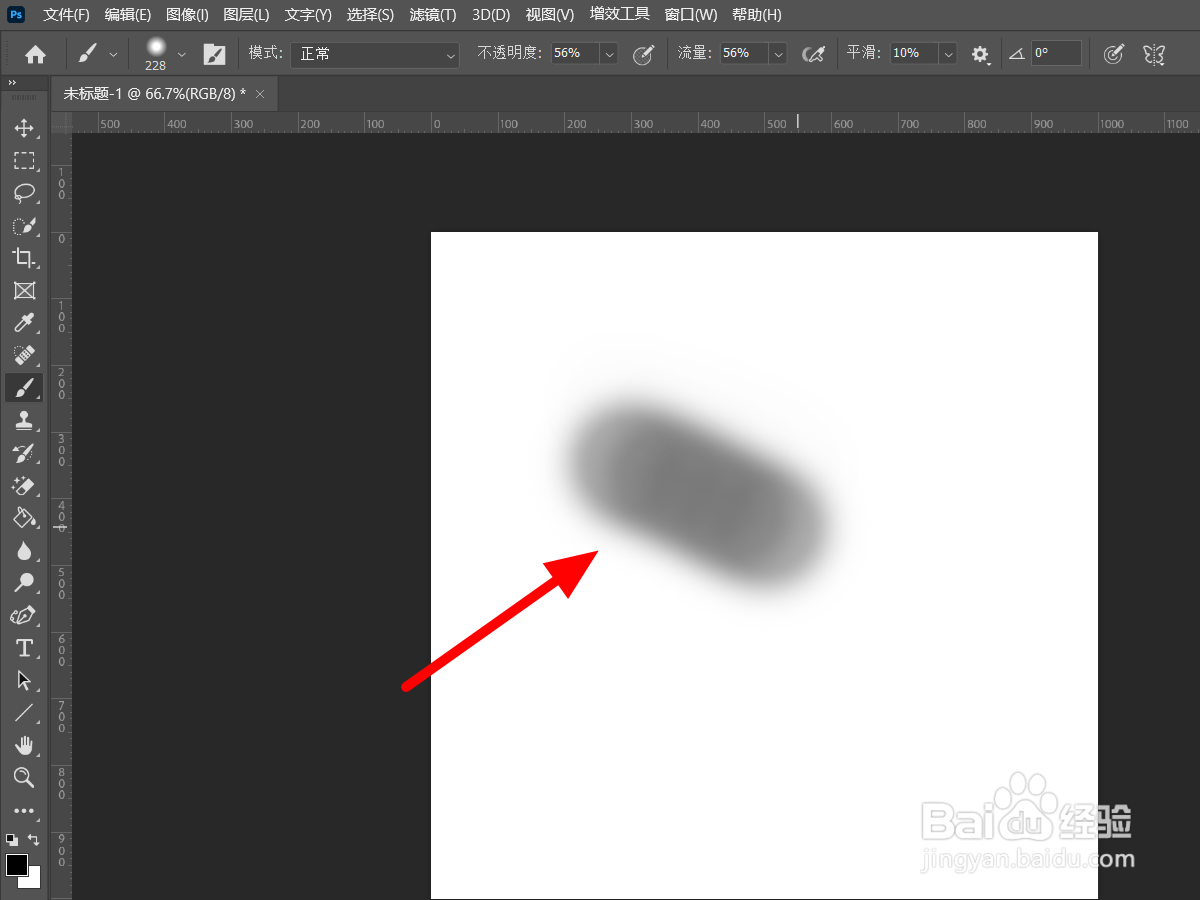
3、画出成功
这样就成功使用画笔画出颜色。
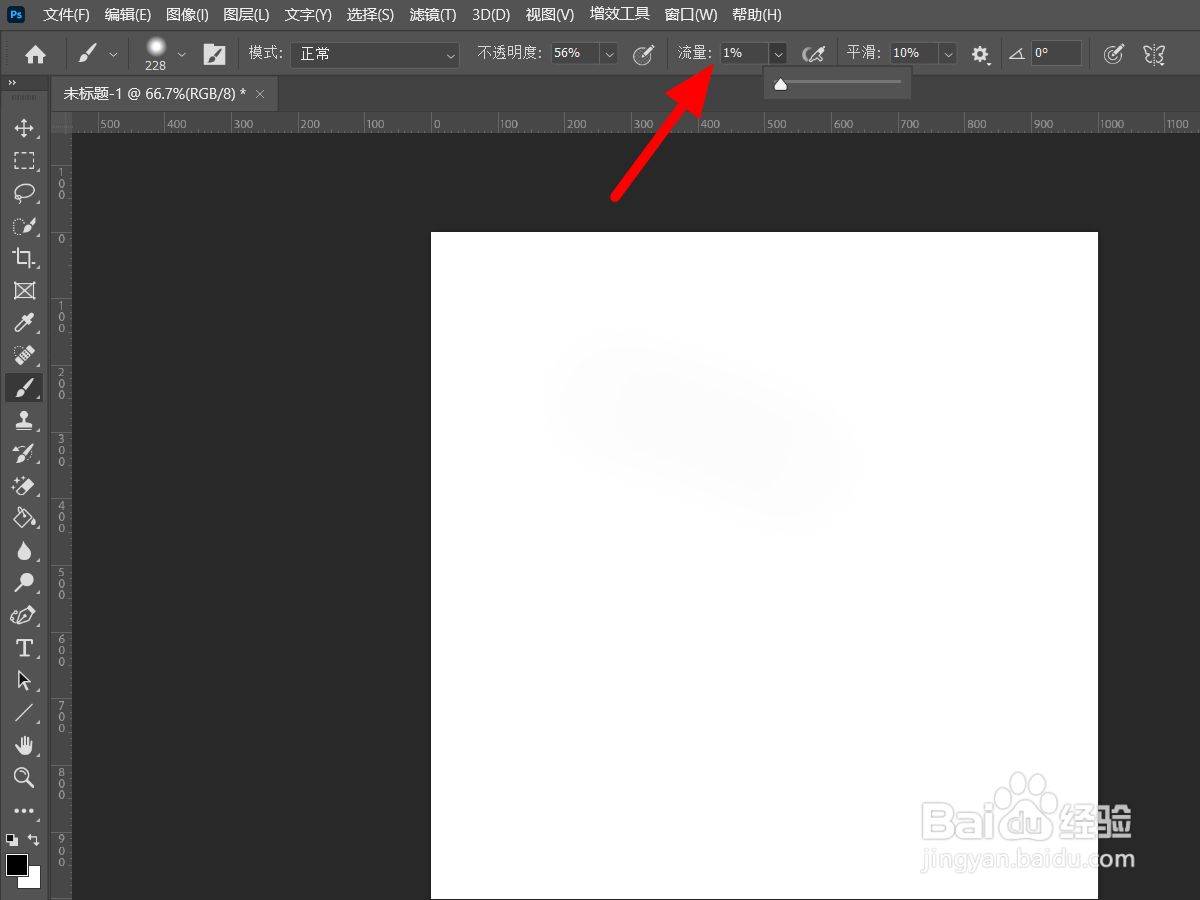
1、点击流量
在画笔工具下,点击流量。
2、调大流量
出现选项,调大流量。
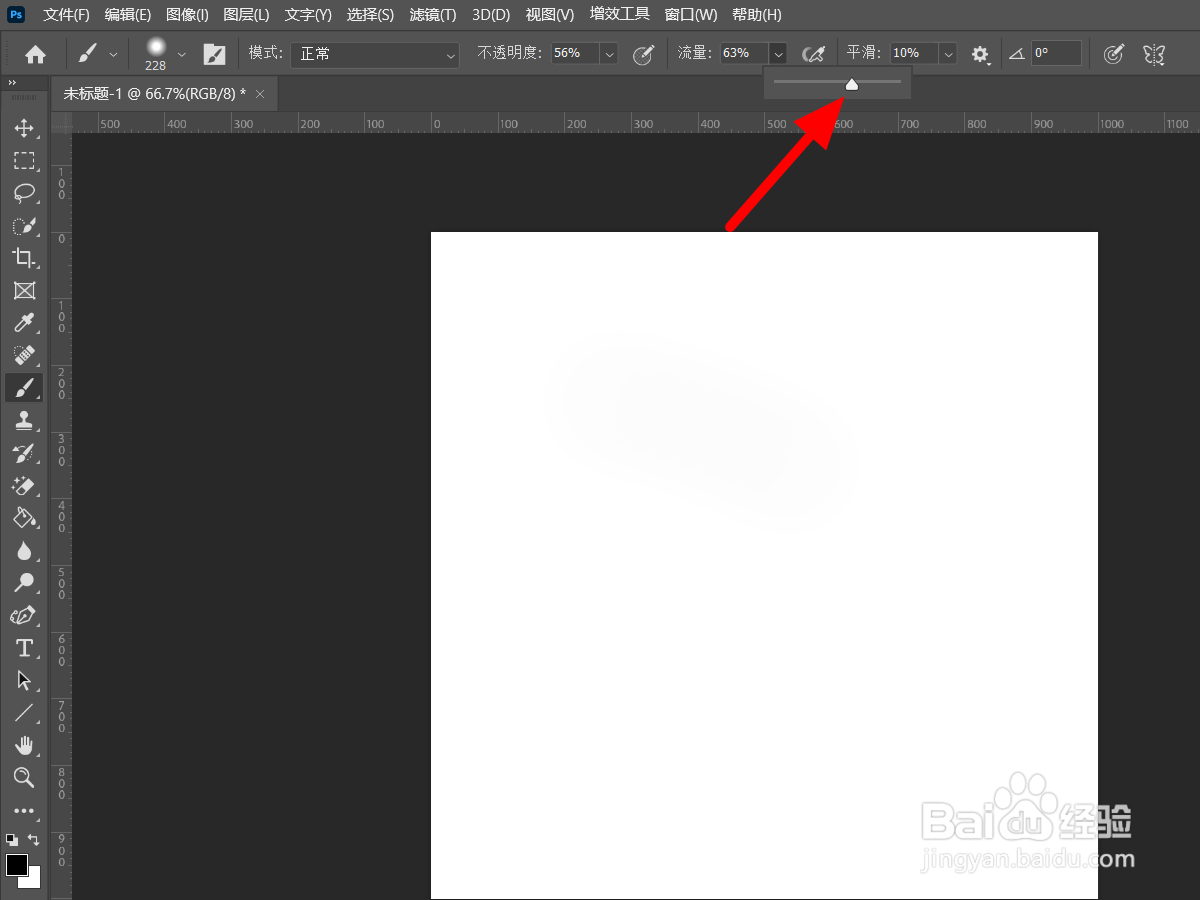
3、设置成功
这样就设置成功,就画出颜色成功。
时间:2026-05-05 09:33:28
1、新建空白图层
在ps中新建空白图层。
2、选择工具
在工具栏,选择画笔工具。
3、设置前景色
将前景色设置与画布背景反差较大的颜色,如何黑色。
4、画出颜色
这样就可以正常画出颜色。
1、点击不透明度
在画笔工具下,点击不透明度。
2、调大不透明度
出现选项,调大不透明度。
3、画出成功
这样就成功使用画笔画出颜色。
1、点击流量
在画笔工具下,点击流量。
2、调大流量
出现选项,调大流量。
3、设置成功
这样就设置成功,就画出颜色成功。
