如何在PPT中对表格的边框和底纹进行设置

 时间:2024-10-14 03:09:19

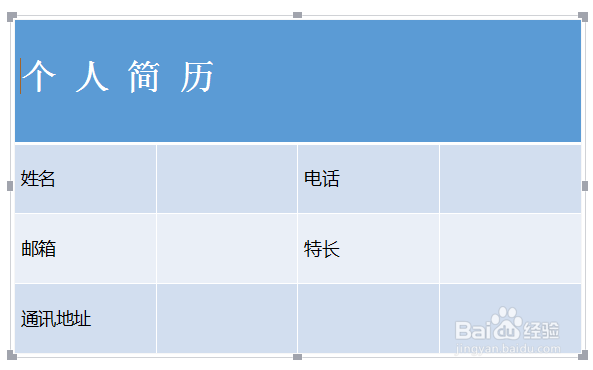
1、绘制一个表格如下:

如何在PPT中对表格的边框和底纹进行设置

2、选中表格,点击菜单栏开始-表格对齐方式:

如何在PPT中对表格的边框和底纹进行设置

3、选择居中对齐,结果如下:

如何在PPT中对表格的边框和底纹进行设置

4、选中其中一个单元格,鼠标右键,弹出下拉菜单:

如何在PPT中对表格的边框和底纹进行设置

5、点击边框对应的小三角,弹出表格边框设置下拉菜单:

如何在PPT中对表格的边框和底纹进行设置

6、在此选择所有框线,同样的方式对所有的单元格进行相同的操作,结果如下:

如何在PPT中对表格的边框和底纹进行设置

7、选中表格,点击菜单栏表格样式选项下的填充:

如何在PPT中对表格的边框和底纹进行设置

8、点击填充右侧的小三角,弹出下拉菜单:

如何在PPT中对表格的边框和底纹进行设置

9、在此可以设置表格的背景颜色、添加纹理、图案等操作,在此选择图片或纹理选项,弹出相关的纹理图片:

如何在PPT中对表格的边框和底纹进行设置

10、在此选择有色纸3,结果如下:

如何在PPT中对表格的边框和底纹进行设置

11、以上就是PPT中对表格边框和底纹进行操作的过程。

  • ppt表格怎么设置框线
  • ppt表格线条粗细怎么设置
  • ppt表格怎么设置边框线的粗细
  • ppt表格颜色怎么设置
  • PPT如何同时移动多个图型的两种方法
  • 热门搜索
    品胜电池怎么样 四次方怎么打 抻面怎么和面 怎么做三明治 cad角度怎么画 蛀牙痛怎么办 assistant怎么读 午餐肉怎么吃 脚踝扭伤怎么办 臀位怎么纠正