Windows Virtual PC怎么新建虚拟机

 时间:2026-02-14 15:03:14

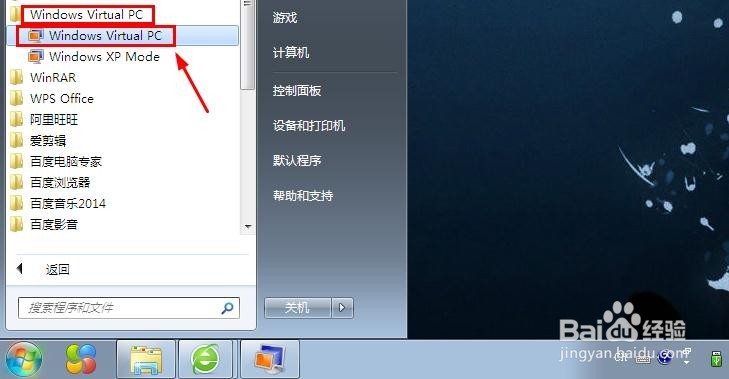
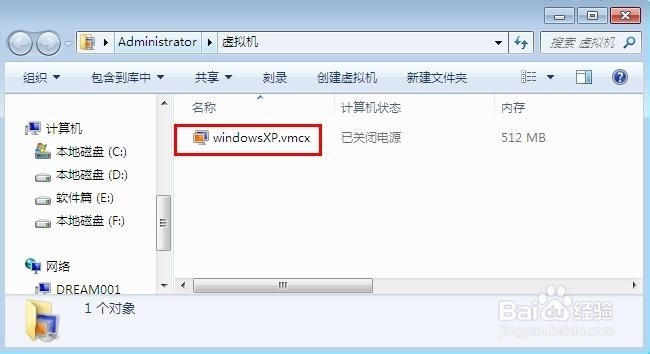
1、首先我们在开始菜单的所有程序中打开我们安装的Windows Virtual PC

Windows Virtual PC怎么新建虚拟机

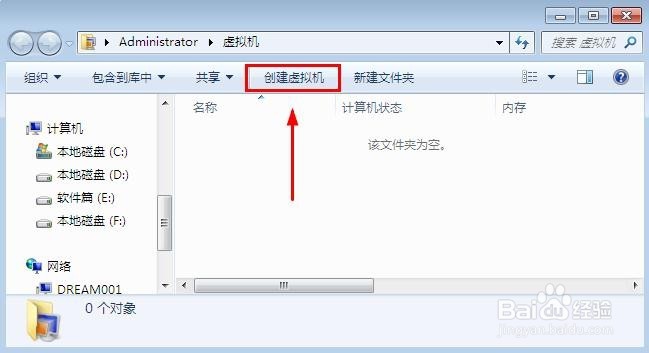
2、打开虚拟机界面,这里我们点击创建虚拟机

Windows Virtual PC怎么新建虚拟机

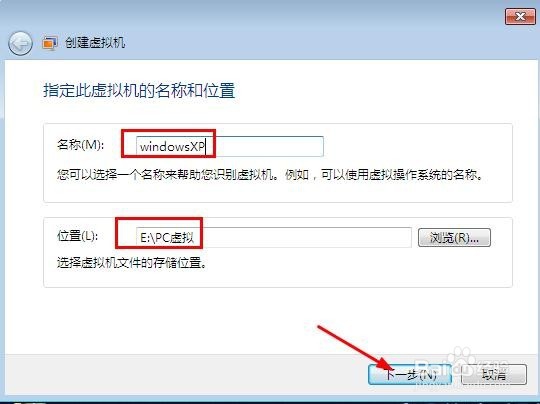
3、这时候,我们输入虚拟机的名称,然后设置好虚拟机文件保存位置。

Windows Virtual PC怎么新建虚拟机

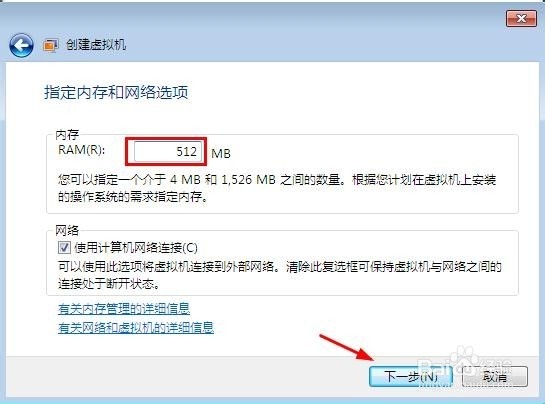
4、这里设置虚拟机使用的内存大小,默认设置,当然也可以自己修改继续。

Windows Virtual PC怎么新建虚拟机

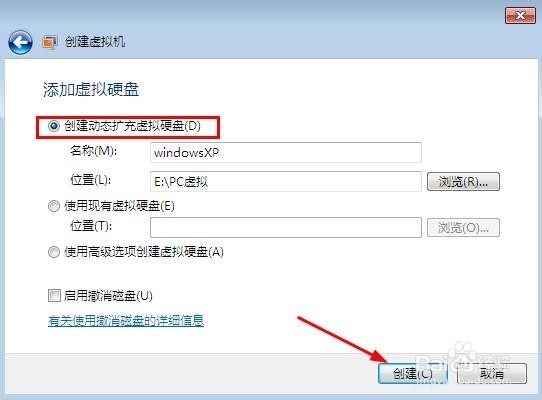
5、添加虚拟硬盘里面我们选择第一项创建动态扩充虚拟硬盘即可,默认设置,我们这里可以不需要修改,继续创建。
Windows Virtual PC怎么新建虚拟机

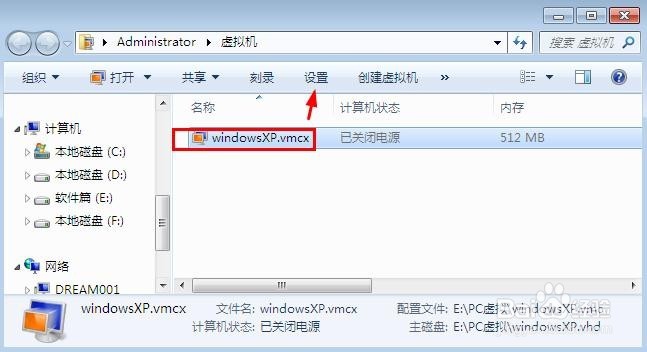
6、这样我们就创建了一个虚拟机,然后这里我们不要着急,还没安装系统。这里选择创建的虚拟机,然后点击设置按钮。
Windows Virtual PC怎么新建虚拟机

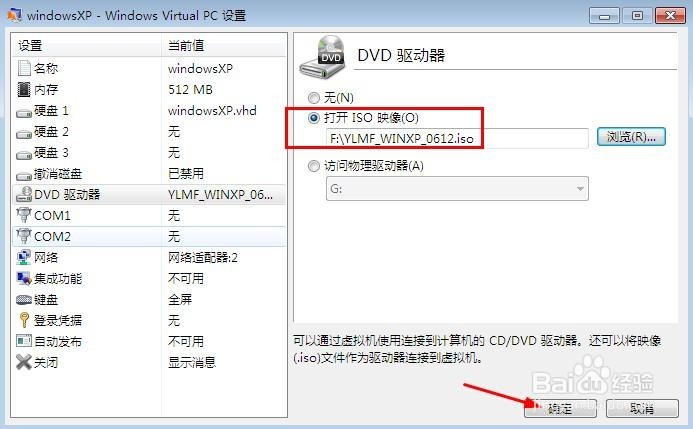
7、Windows Virtual PC设置界面我们选择DVD驱动器,然后我们选择打开ISO映像,在电脑浏览找到我们的系统安装文件即可。
Windows Virtual PC怎么新建虚拟机

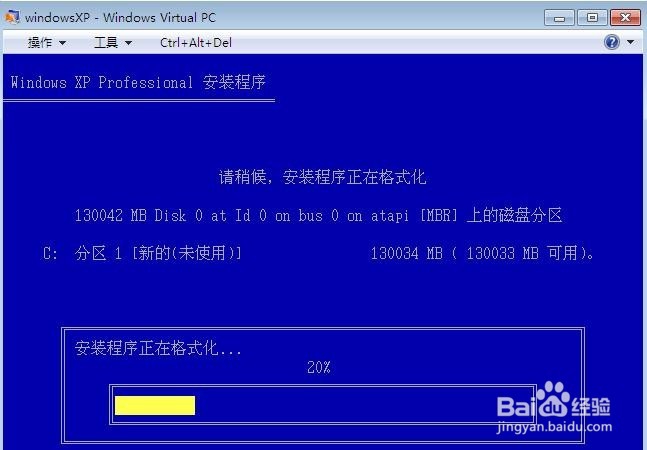
8、这时候我们双击启动虚拟机,点击虚拟机即可启动。

Windows Virtual PC怎么新建虚拟机

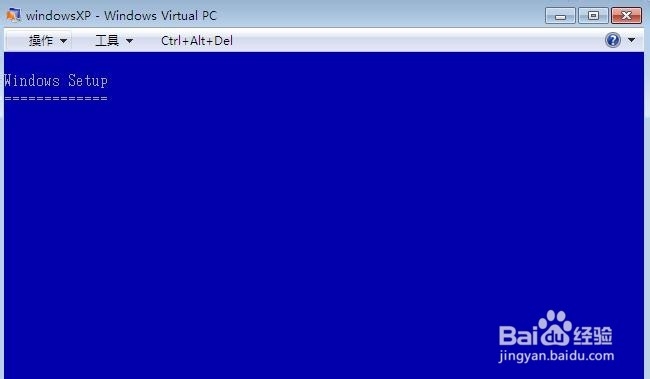
9、这时候的界面,我想大家比较熟悉了,安装你的系统即可,和电脑安装类似。系统安装结束后,我们就可以使用我们创建的虚拟机系统了。
Windows Virtual PC怎么新建虚拟机

Windows Virtual PC怎么新建虚拟机

  • 【Android】Error Parsing XML: unbound prefix
  • VS2019如何更改选项卡排序
  • 怎样把C#编译器添加到环境变量中
  • workbench怎么不设置自动启动代码完成
  • 如何在Powershell中查看当前的时间和日期?
  • 热门搜索
    juan拼音怎么读 小孩反复发烧怎么办 电脑输入法怎么设置 桑葚干怎么吃 莲藕怎么做好吃 first怎么读 玛吉斯轮胎质量怎么样 电脑怎么一键还原系统 怎么建一个新的微信群 苹果手机进水了怎么办