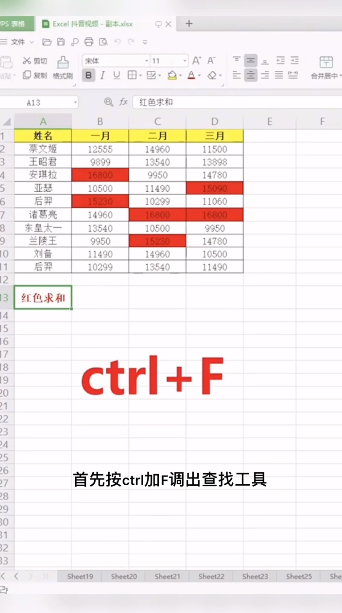
1、按CTRL+F调出查找工具
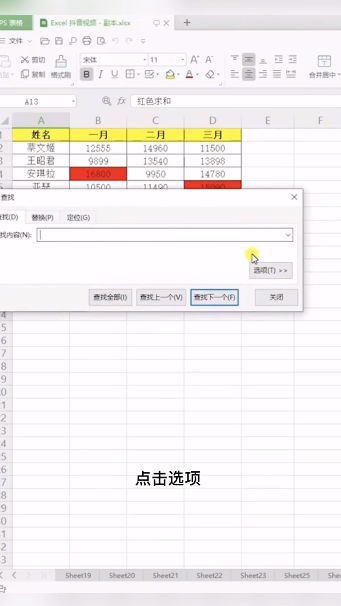
2、点击选项
3、选择格式里的背景颜色
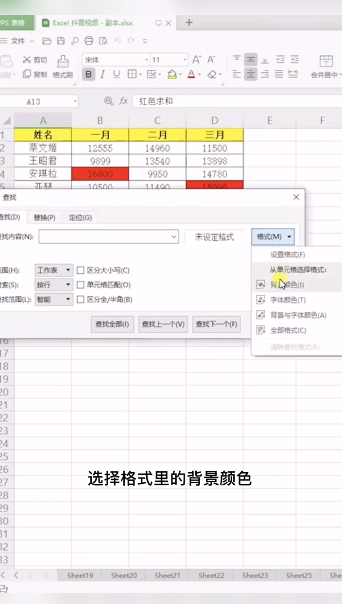
4、这时光标变成一个小吸管

5、点击一下红色部分

6、然后点击查找全部
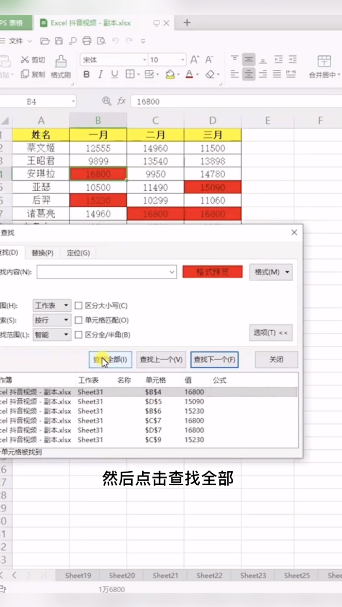
7、CTRL+A全选

8、把查找工具关掉

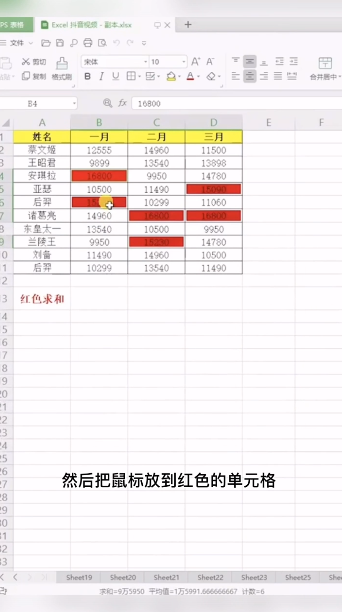
9、然后把鼠标放到红色的单元格
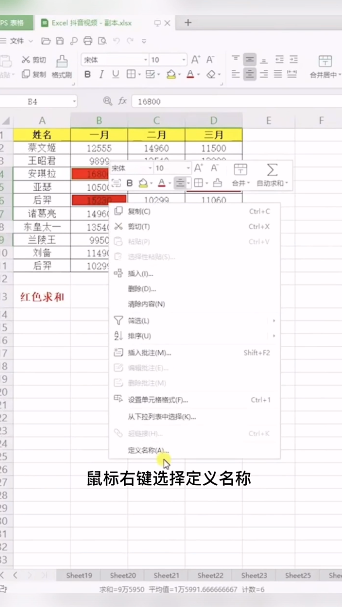
10、鼠标右键选择定义名称
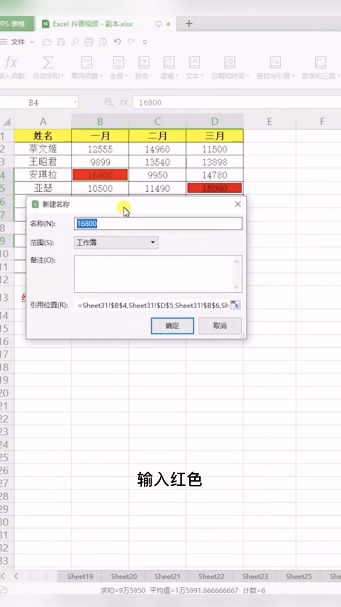
11、输入红色
12、输入函数公式=SUM

13、括号里输入红色

14、这样就做好了

时间:2026-04-26 18:49:59
1、按CTRL+F调出查找工具
2、点击选项
3、选择格式里的背景颜色
4、这时光标变成一个小吸管
5、点击一下红色部分
6、然后点击查找全部
7、CTRL+A全选
8、把查找工具关掉
9、然后把鼠标放到红色的单元格
10、鼠标右键选择定义名称
11、输入红色
12、输入函数公式=SUM
13、括号里输入红色
14、这样就做好了
