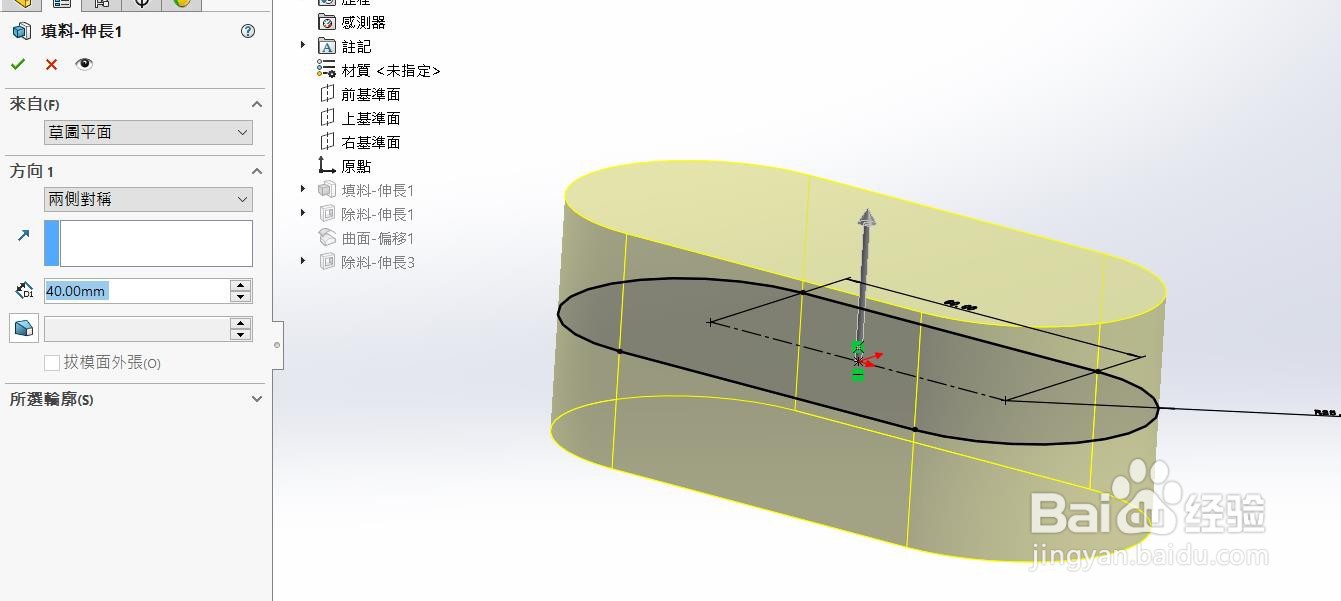
1、【上基准面】绘制草图。

2、伸长填料,两侧对称,40mm
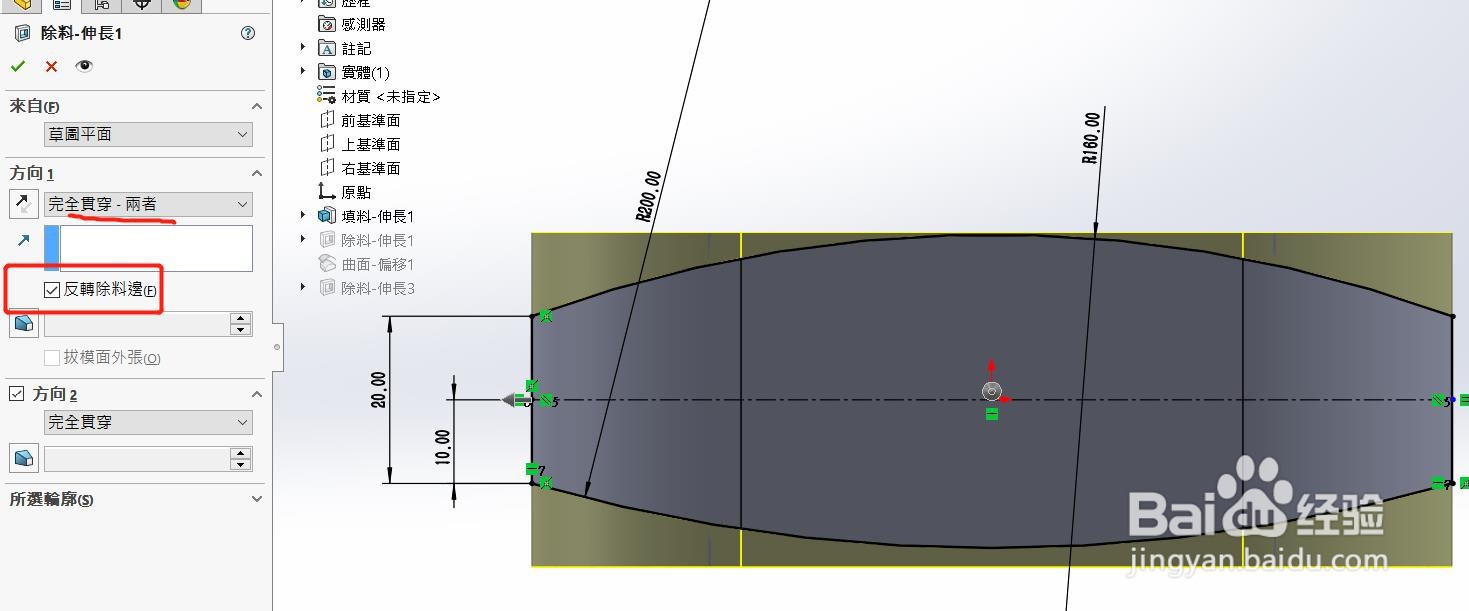
3、【前视基准面】绘制草图。

4、【伸长除料】,两侧对称,要勾选【反转除料边】
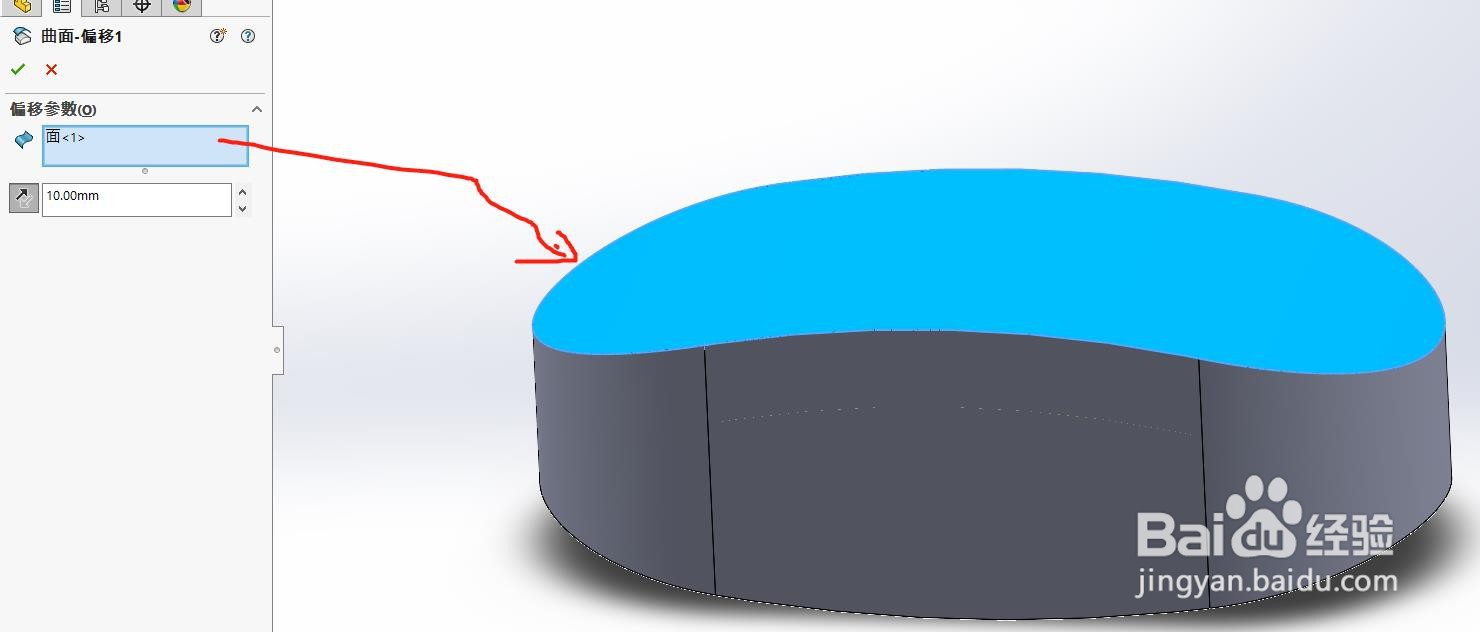
5、【插入】-【曲面】-【曲面偏移】,选取要偏移的面,然后设定偏移距离。

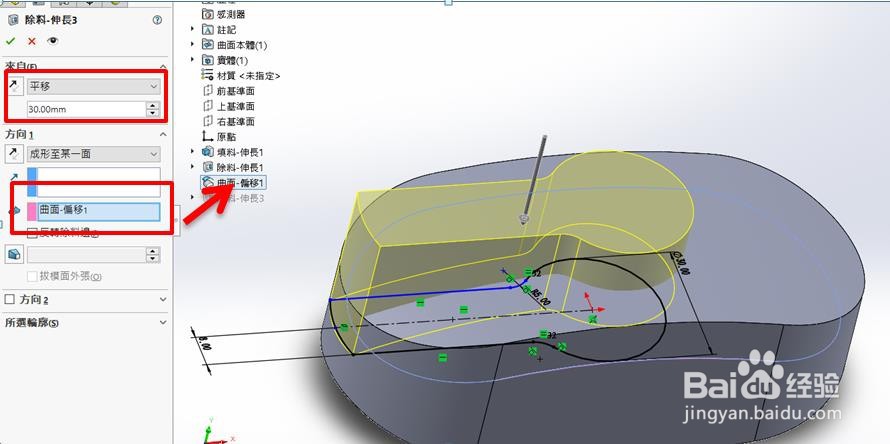
6、在【上基准面】绘制草图

7、【伸长除料】,在来自处设置“平移“,平移距离为30,然后选择偏移的曲面。确定即可生成与曲面平行的特征。

时间:2026-04-21 19:46:42
1、【上基准面】绘制草图。
2、伸长填料,两侧对称,40mm
3、【前视基准面】绘制草图。
4、【伸长除料】,两侧对称,要勾选【反转除料边】
5、【插入】-【曲面】-【曲面偏移】,选取要偏移的面,然后设定偏移距离。
6、在【上基准面】绘制草图
7、【伸长除料】,在来自处设置“平移“,平移距离为30,然后选择偏移的曲面。确定即可生成与曲面平行的特征。
