Word2010中怎么简体繁体转换步骤

 时间:2026-04-22 03:35:53

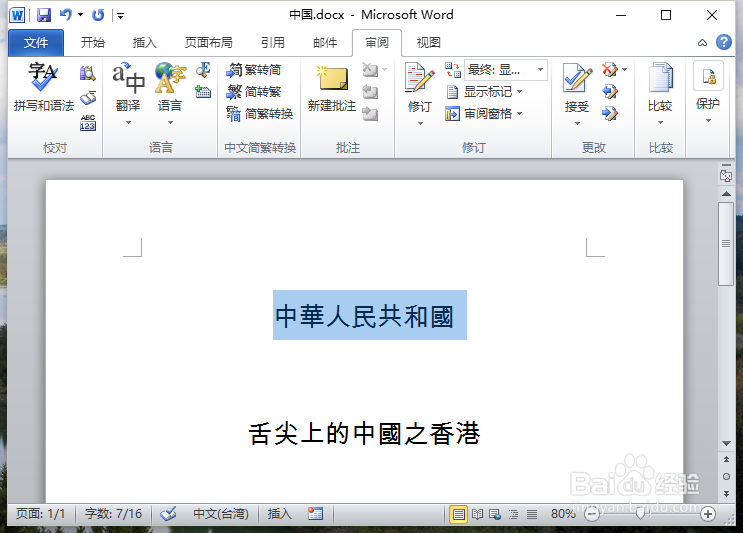
1、一、在电脑桌面的Word2010文档程序图标上双击鼠标左键,将其打开运行。并打开需要编辑转换的文档。如图所示;
Word2010中怎么简体繁体转换步骤

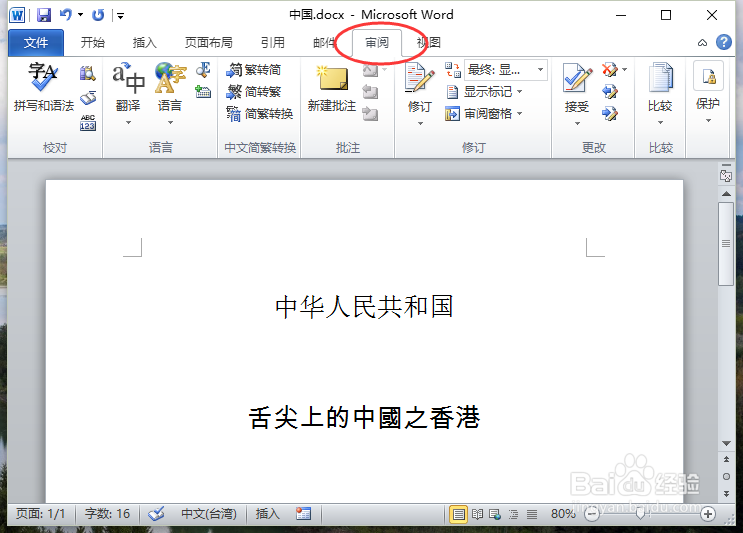
2、二、在打开的Word2010文档窗口中,打开菜单选项卡栏的“审阅”选项卡。如图所示;
Word2010中怎么简体繁体转换步骤

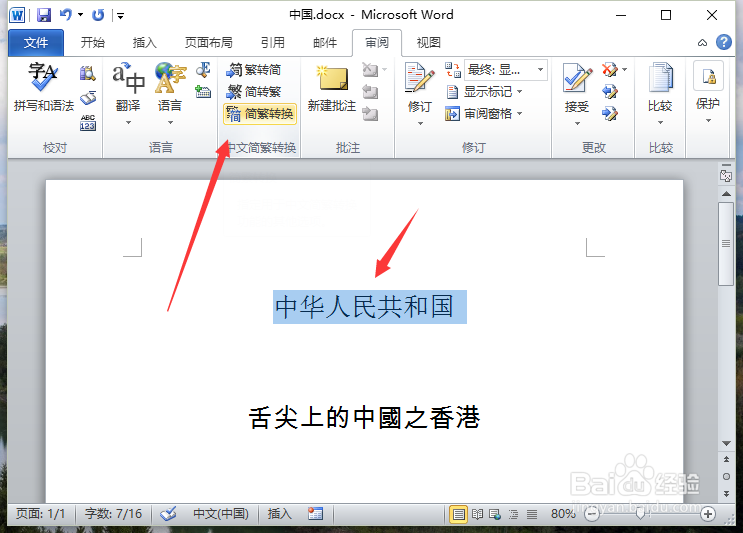
3、三、而后选中需要转换的文字内容。再点击“简繁转换”选项按钮。如图所示;
Word2010中怎么简体繁体转换步骤

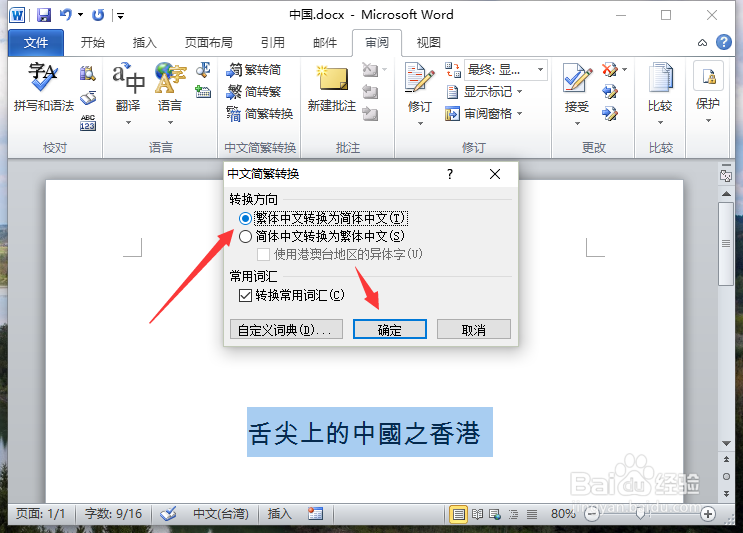
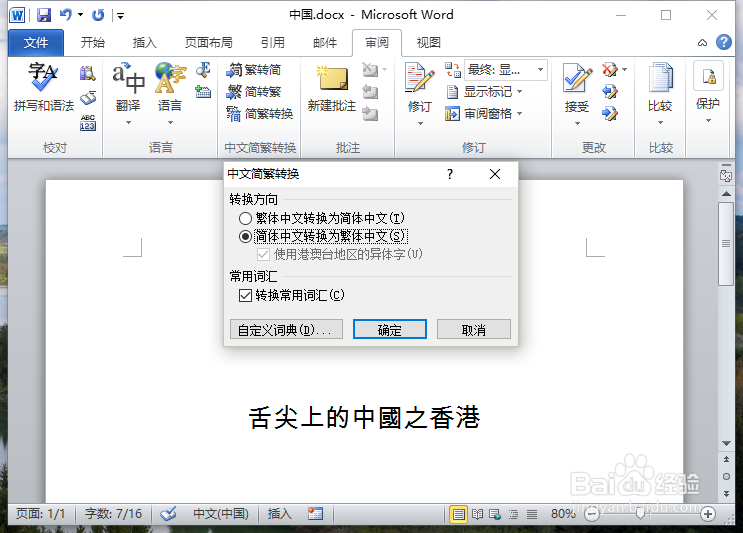
4、四、点击“简繁转换”选项按钮后,这个时候会弹出“中文简繁转换”对话框。

如图所示;
Word2010中怎么简体繁体转换步骤

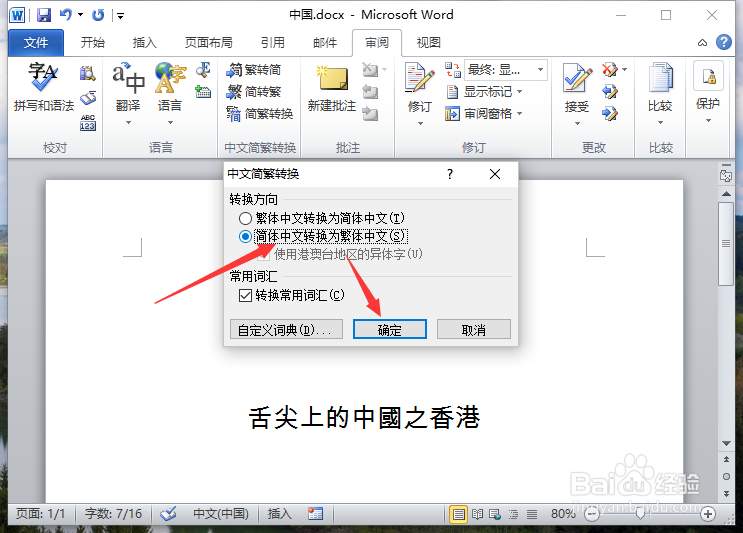
5、五、这里我们选择“简体中文转换为繁体中文”,再点击“确定”按钮。如图所示;
Word2010中怎么简体繁体转换步骤

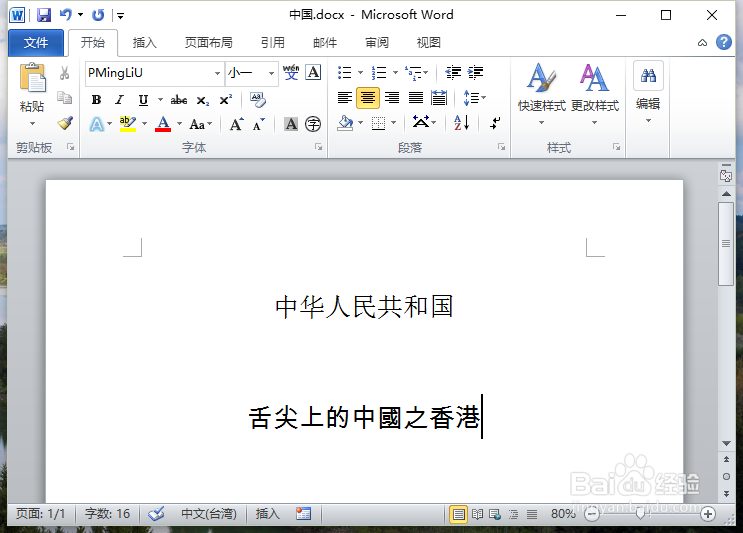
6、六、回到Word编辑窗口,即可看到转换后的效果。如图所示;

Word2010中怎么简体繁体转换步骤

7、七、如需将下面的繁体转换简体,选择文字内容,再次点击“简繁转换”选项按钮。如图所示;

Word2010中怎么简体繁体转换步骤

8、八、选择“繁体中文转换为简体中文”,再点击“确定”按钮。如图所示;

Word2010中怎么简体繁体转换步骤

9、九、转换好以后,就可以看到效果了。如图所示;

Word2010中怎么简体繁体转换步骤

  • WORD2010如何进行简体字和繁体字的转换
  • Word2010文档中怎么转换格式?
  • word2010如何保存?
  • word2010如何另存?
  • Word2010如何求和?
  • 热门搜索
    湄洲岛攻略 风决定要走云怎么挽留是什么歌 刘涛简介 社团简介 手机指南针怎么用 弹丸论破2攻略 不吃早餐可以减肥吗 红烧猪蹄 大航海时代4威力加强版攻略 母亲节的来历简介