PS亮度对比度调整影像效果

 时间:2026-02-14 03:36:55

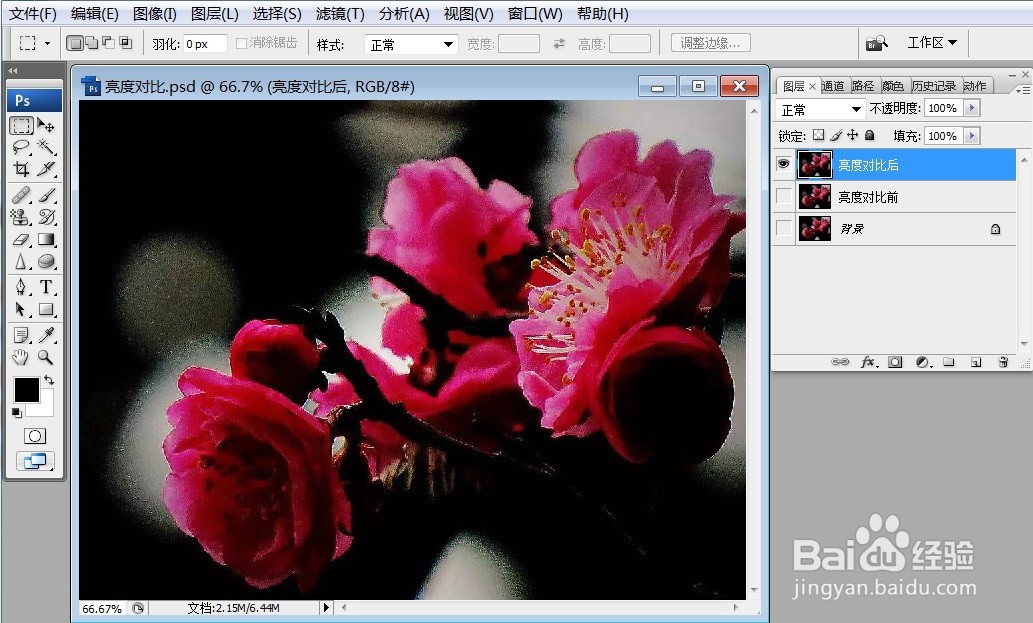
1、一、在PS中,打开需要处理的影像【亮度对比.PSD】如下图所示
PS亮度对比度调整影像效果

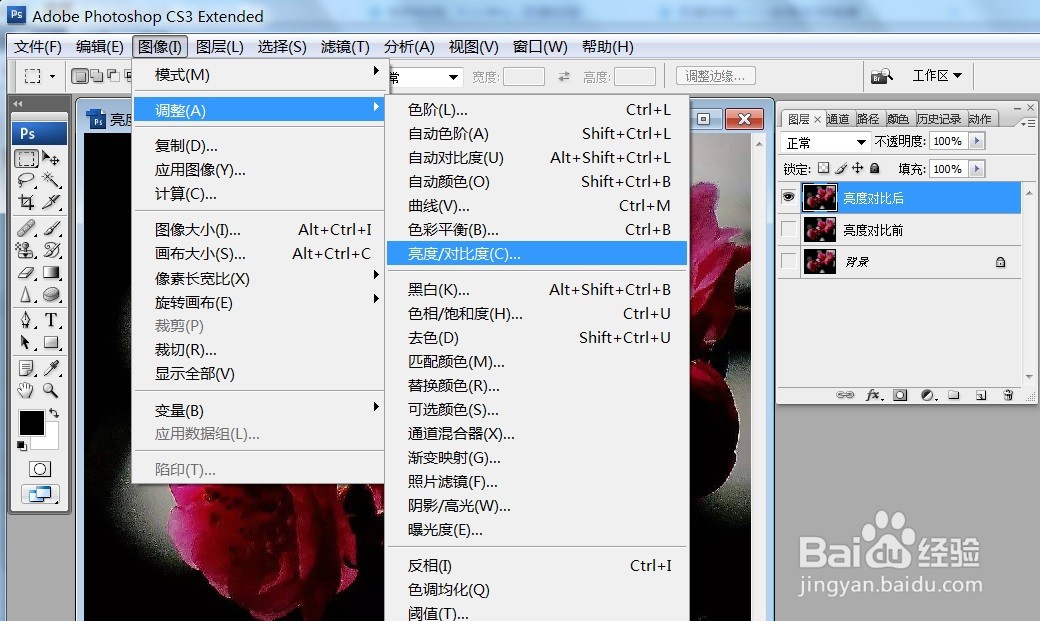
2、二、在PS中,打开需要处理的影像【亮度对比.PSD】,点选【影像】→【调整】→【亮度/对比度】如下图所示
PS亮度对比度调整影像效果

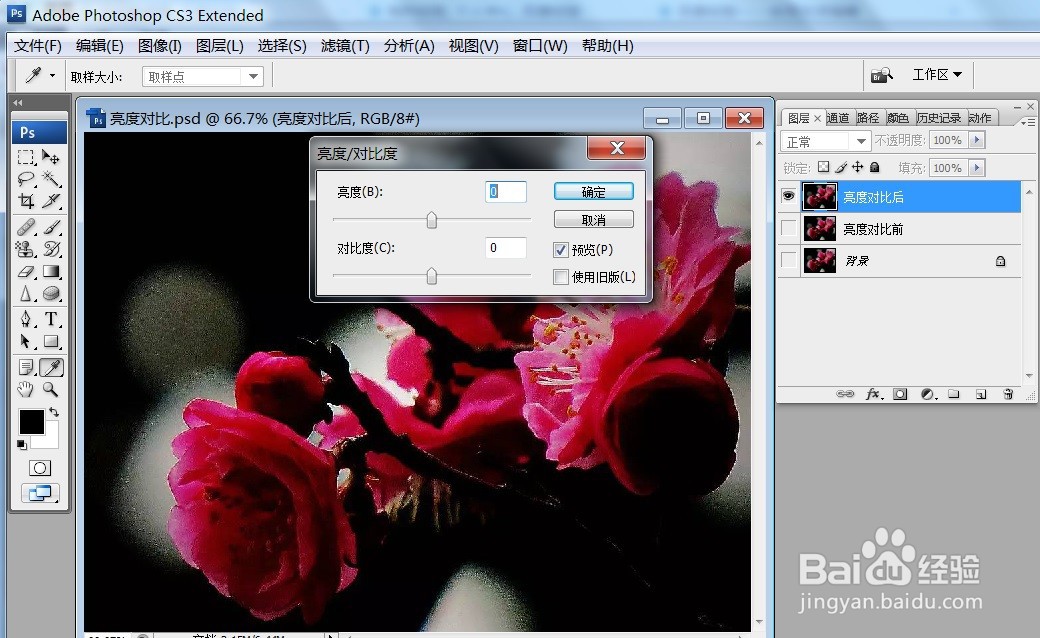
3、三、在PS中,打开需要处理的影像【亮度对比.PSD】,点选【影像】→【调整】→【亮度/对比度】后,出现如下图所示
PS亮度对比度调整影像效果

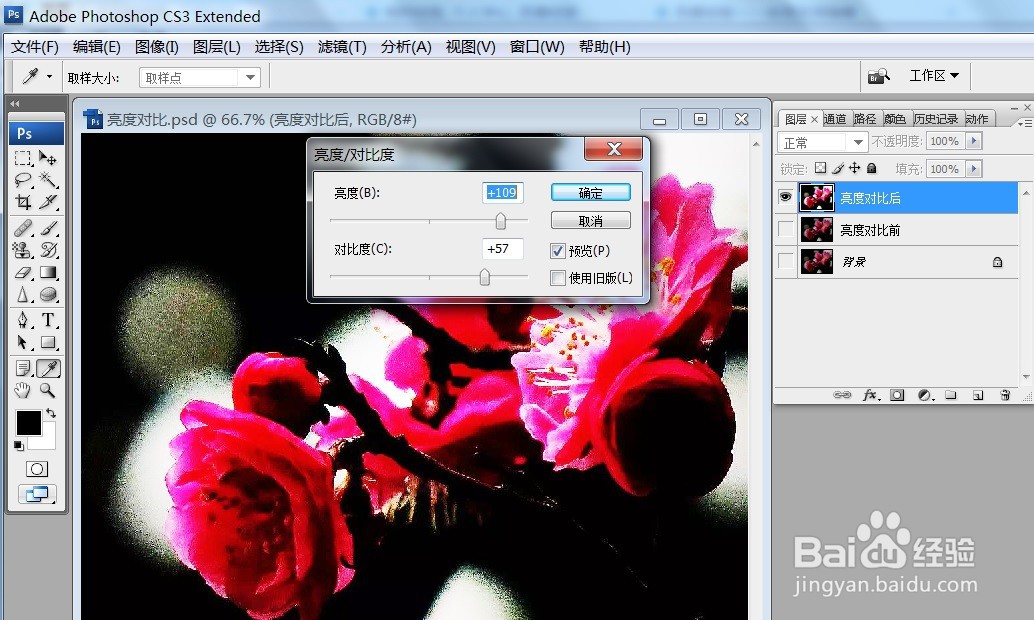
4、四、在PS中,打开需要处理的影像【亮度对比.PSD】,点选【影像】→【调整】→【亮度/对比度】后,调整亮度及对比出现如下图所示
PS亮度对比度调整影像效果

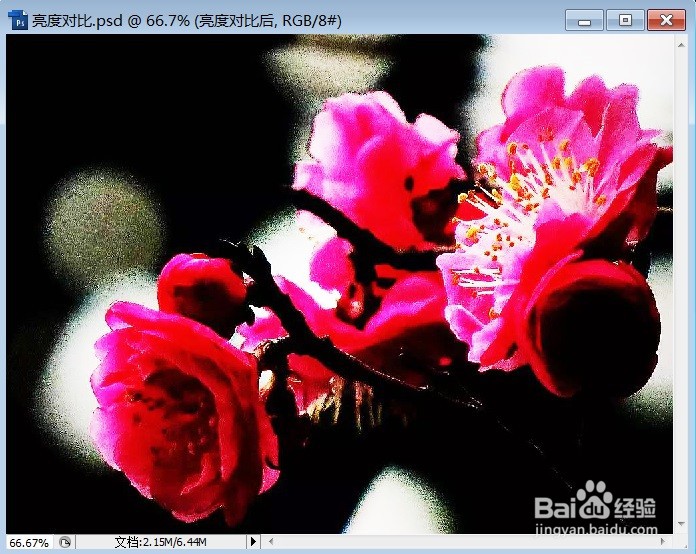
5、五、在PS中,打开需要处理的影像【亮度对比.PSD】,点选【影像】→【调整】→【亮度/对比度】后,调整亮度及对比,调整后的影像效果如下图所示
PS亮度对比度调整影像效果

  • PS运用亮度及对比度来调整图像的效果
  • 自学ps之亮度和对比度
  • 如何制作ps渐变线条画笔?
  • ps 描边的多种方式 如选区 路径 图层样式等
  • PS曲线调整的技巧
  • 热门搜索
    女人心情不好怎么办 会生活 平淡生活 二手房中介费怎么算 生活饮用水 动态图片怎么保存 如何提升个人魅力 信贷员怎么找客户 婚姻不顺如何化解 wey是什么品牌车