PS运用亮度及对比度来调整图像的效果

 时间:2026-02-15 18:55:22

1、打开需要处理的影像【1.PSD】,如下图所示。
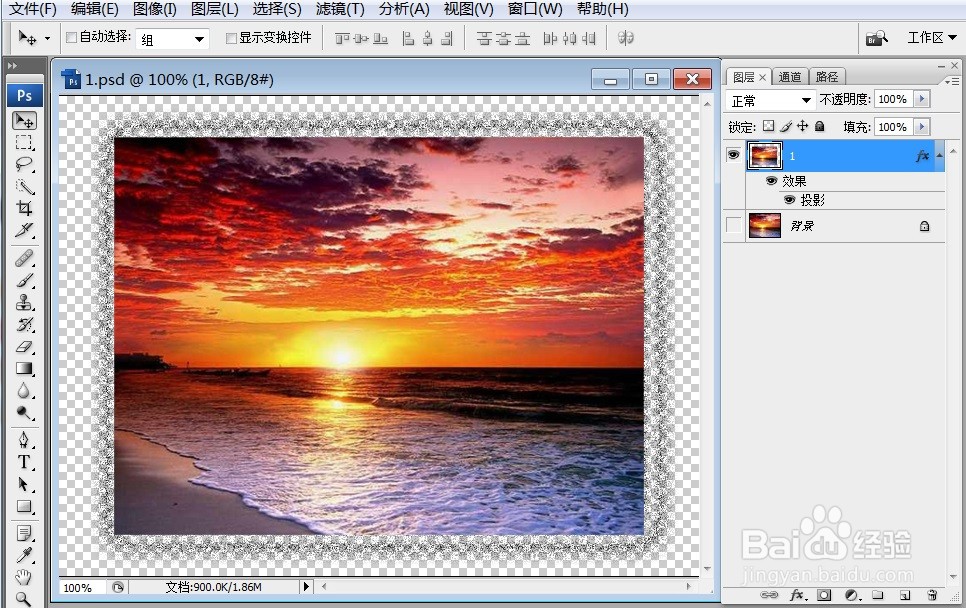
PS运用亮度及对比度来调整图像的效果

2、打开需要处理的影像【1.PSD】,【图像】→【调整】→【亮度/对比度】如下图所示。
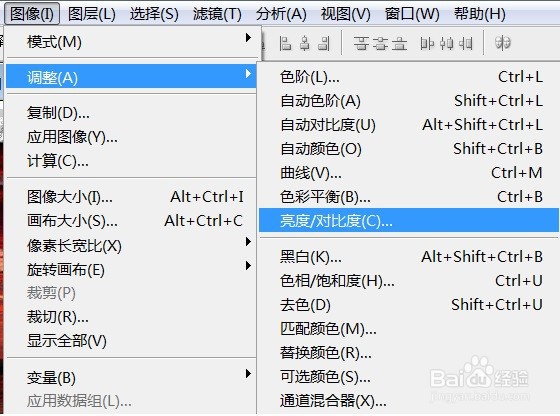
PS运用亮度及对比度来调整图像的效果

3、打开需要处理的影像【1.PSD】,【图像】→【调整】→【亮度/对比度】,弹出【亮度/对比度】对话框,如下图所示。

PS运用亮度及对比度来调整图像的效果

4、打开需要处理的影像【1.PSD】,【图像】→【调整】→【亮度/对比度】,弹出【亮度/对比度】对话框,在此对话框中,调整【亮度:-35】、【对比度:+30】如下图所示。
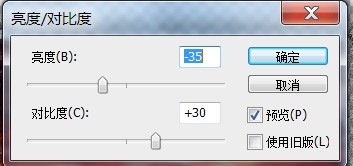
PS运用亮度及对比度来调整图像的效果

5、打开需要处理的影像【1.PSD】,【图像】→【调整】→【亮度/对比度】,弹出【亮度/对比度】对话框,在此对话框中,调整【亮度:-35】、【对比度:+30】,点击【确定】后,图像调整后的效果如下图所示。
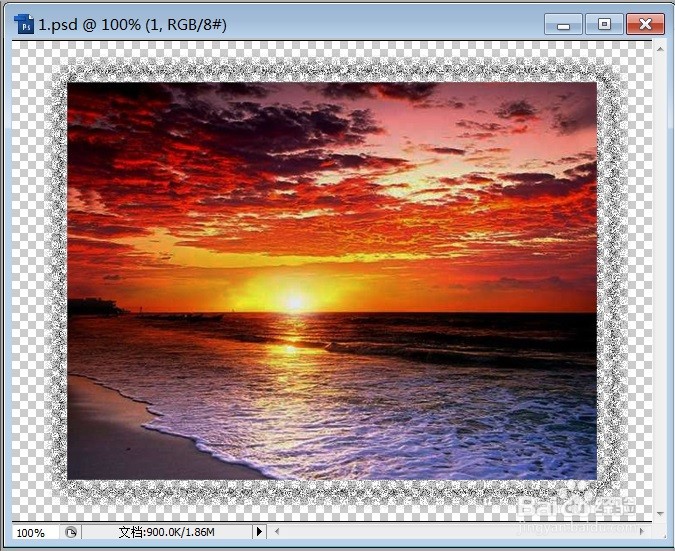
PS运用亮度及对比度来调整图像的效果

  • PS亮度对比度调整影像效果
  • PS快速设计书钉
  • Cdr怎样设计渐变色圆形组成的五星
  • ps 描边的多种方式 如选区 路径 图层样式等
  • 如何制作ps渐变线条画笔?
  • 热门搜索
    焯水是什么意思 什么是议论文 监外执行是什么意思 加多宝和王老吉什么关系 意象是什么意思 狮子座女和什么座最配 红加黄是什么颜色 奇数是什么意思 过渡句是什么意思 路由器什么牌子好