CAD怎么切换界面为CAD三维建模

 时间:2026-04-24 02:52:11

1、首先,我们打开CAD2016软件,这里显示的界面便为AUTOCAD2016经典模式界面。

CAD怎么切换界面为CAD三维建模

2、我们现在需要切换为三维建模界面。

单击右下方,齿轮形状的按钮,选择三维建模。这样便能切换为三维建模界面的工作空间。

CAD怎么切换界面为CAD三维建模

3、单击右下方,齿轮形状的按钮,我们可以选择不同的工作界面,如三维建模、经典界面等。

CAD怎么切换界面为CAD三维建模

CAD怎么切换界面为CAD三维建模

4、除此之外,我们可以自己保存自己熟悉的界面。

选择菜单栏-工具栏-CAD工具条,打开或关闭界面工具条,根据自己的习惯把自己的工具条设置好。

CAD怎么切换界面为CAD三维建模

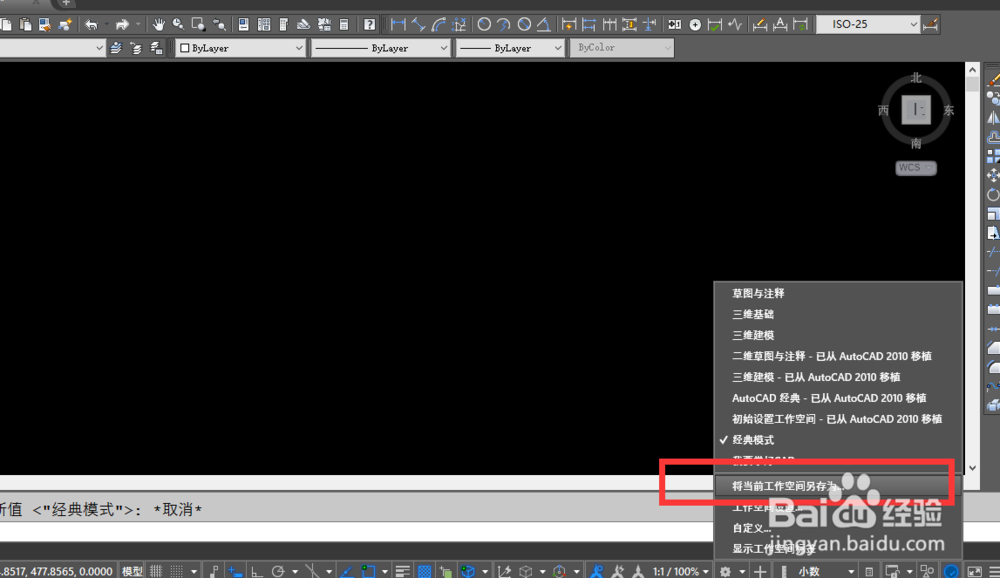
5、设置好之后,单击右下方,齿轮形状的按钮,选择把当前工作空间另存为,并命名。
CAD怎么切换界面为CAD三维建模

6、这样便建立了自己新的工作空间,即使再次打开CAD也可以快速切换为自己习惯的工作界面。

CAD怎么切换界面为CAD三维建模

  • Ps 如何更改图层缩略图的大小和小眼睛的颜色
  • 用photoshop怎么制作星空图像?
  • ps图片透明度怎么调
  • MAC上在PS中拉框助手插件如何安装?
  • Photoshop选择树
  • 热门搜索
    老年人脚肿是怎么回事 怎么组装电脑 感冒流鼻涕 感冒鼻塞怎么办 读心术怎么学 性博物馆 衣服上的铁锈怎么洗 兰花叶子发黄怎么办 科技小制作怎么做 路由器怎么连接电视