DiskGenius怎么对硬盘进行分区

 时间:2026-05-01 03:26:07

1、打开运行软件,在窗口左侧硬盘列表中选中要操作的硬盘。

DiskGenius怎么对硬盘进行分区

2、在菜单栏上打开“磁盘”菜单,再打开里面的“快速分区”

DiskGenius怎么对硬盘进行分区

3、打开快速分区窗口,在分区表类型中根据自己实际需要求选择“MBR”或“GTP”,新系统推荐使用GPT

DiskGenius怎么对硬盘进行分区

4、在分区数目中选择要把硬盘分成多少个区,也可以通过自定义选择分区数量。

DiskGenius怎么对硬盘进行分区

5、根据选择的分区数会自动生成分区的大小,在高级设置中手动调整分区的大小与分区名称。
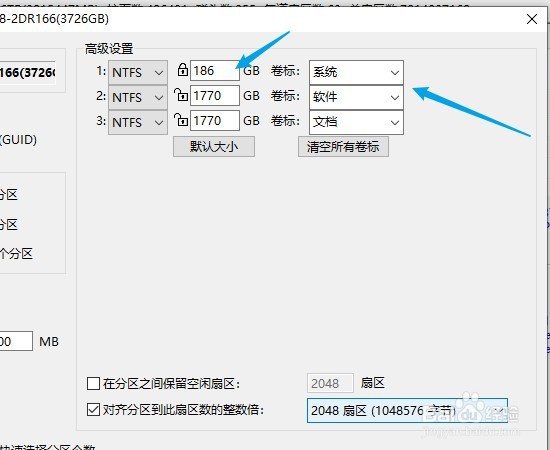
DiskGenius怎么对硬盘进行分区

6、选择“对齐分区到此扇区的整数倍”,选择“4096扇区”,实现4K对齐。
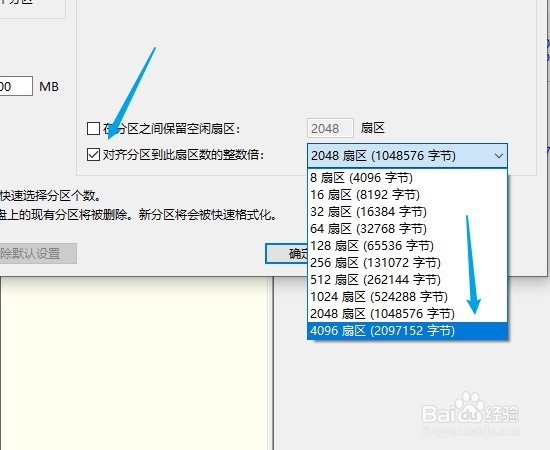
DiskGenius怎么对硬盘进行分区

7、所有设置完成,点击“确定”按钮,等待分区完成。

DiskGenius怎么对硬盘进行分区

  • DiskGenius工具硬盘分区教程
  • Diskgenius怎么分区
  • DiskGenius软件如何对硬盘进行分区
  • DiskGenius怎样建立新分区
  • mbr分区修改为gpt分区怎么操作
  • 热门搜索
    华泰保险怎么样 音标大全 珍珠龟怎么养 军事武器图片大全 银行卡号大全 音乐图片大全 17岁怎么长高 牙齿松动怎么治疗 cad怎么设置比例 现代瑞纳怎么样