DiskGenius工具硬盘分区教程

 时间:2026-05-06 03:11:02

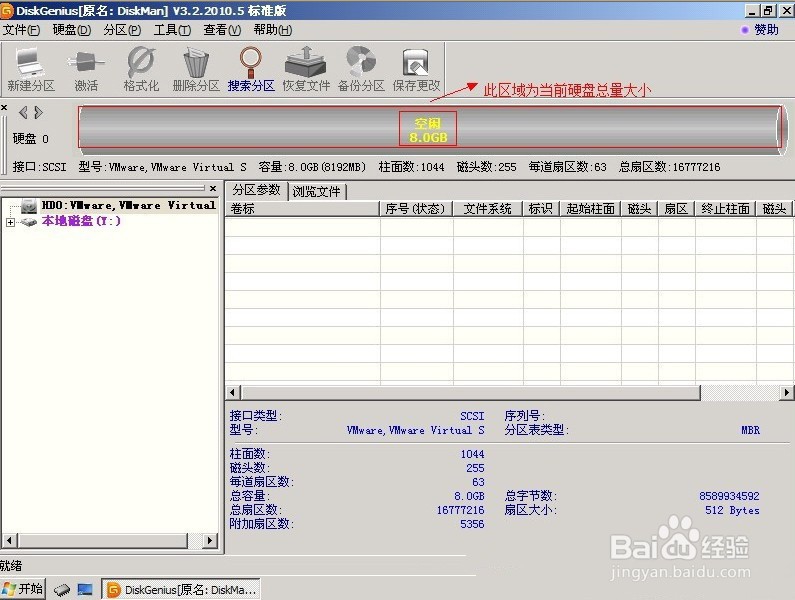
1、首先双击运行DiskGenius分区工具,首先双击运行DiskGenius分区工具。
DiskGenius工具硬盘分区教程

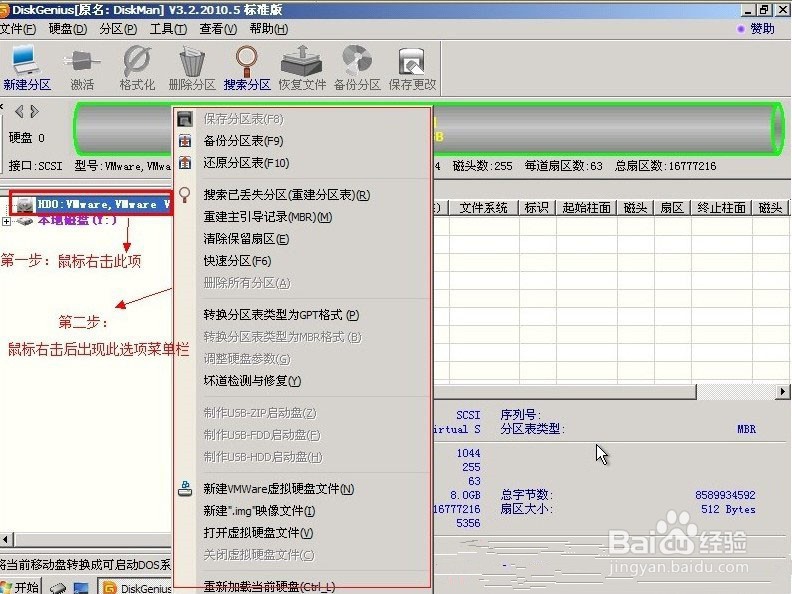
2、选中我们所需要分区的硬盘。

DiskGenius工具硬盘分区教程

3、当鼠标放在需要分区的硬盘上面,鼠标点右键会出现下面的选择菜单。

DiskGenius工具硬盘分区教程

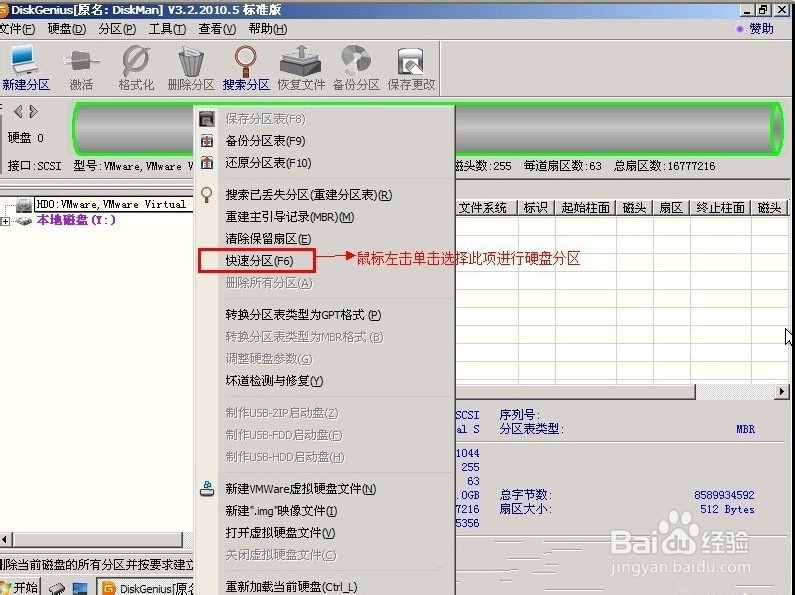
4、鼠标选择到“快速分区(F6)”,然后点击进入。

DiskGenius工具硬盘分区教程

5、选择需要分区的数目或手动选择硬盘分区数目,分区数目按自己个人需要跟习惯以及硬盘大小进行选择,并“重建引导记录”保持不变。

DiskGenius工具硬盘分区教程

6、硬盘主分区默认不变。

DiskGenius工具硬盘分区教程

7、鼠标点击输入框,键盘修改硬盘主分区的容量(根据硬盘的大小选择合适的容量)。

DiskGenius工具硬盘分区教程

8、修改分区数目的容量大小。并点击其它分区容量输入框处,自动调整全部容量。

DiskGenius工具硬盘分区教程

9、设置分区容量完毕,然后点击确定。

DiskGenius工具硬盘分区教程

10、分区正在进行中。

DiskGenius工具硬盘分区教程

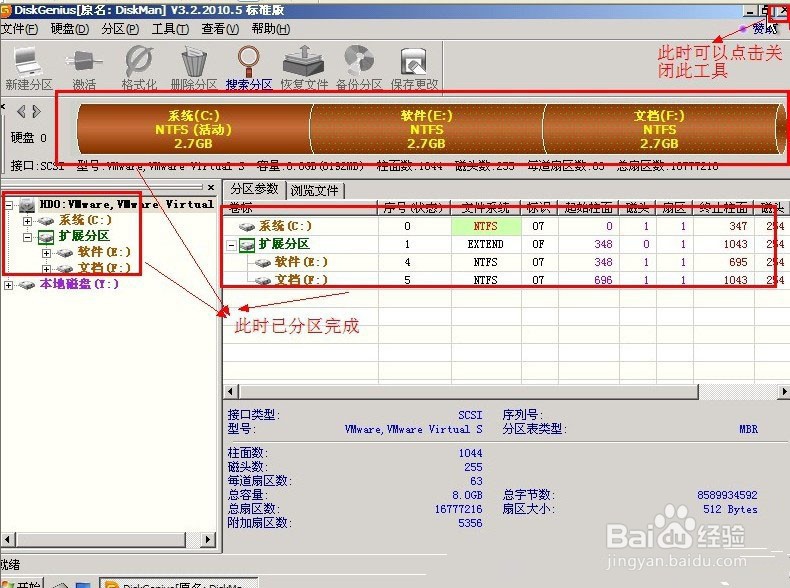
11、硬盘已分区完成,可以查看一下。

DiskGenius工具硬盘分区教程

  • 如何修改电脑盘符
  • diskgenius合并分区
  • DiskGenius怎么对硬盘进行分区
  • EFI分区如何删除
  • mbr分区修改为gpt分区怎么操作
  • 热门搜索
    黑葡萄的功效与作用 送男人什么礼物好 磁石的功效与作用 自然环境描写的作用 迷迭香精油的功效与作用 白蛋白的作用 老公生日送什么礼物最好 茶叶的功效与作用 灵芝孢子粉的功效和作用 茯苓粉的功效与作用