ps如何去除图片上的水印

 时间:2026-05-08 13:15:33

1、打开水印图片

在ps菜单栏中点击【文件】-【打开】,选择有水印的图片。

ps如何去除图片上的水印

ps如何去除图片上的水印

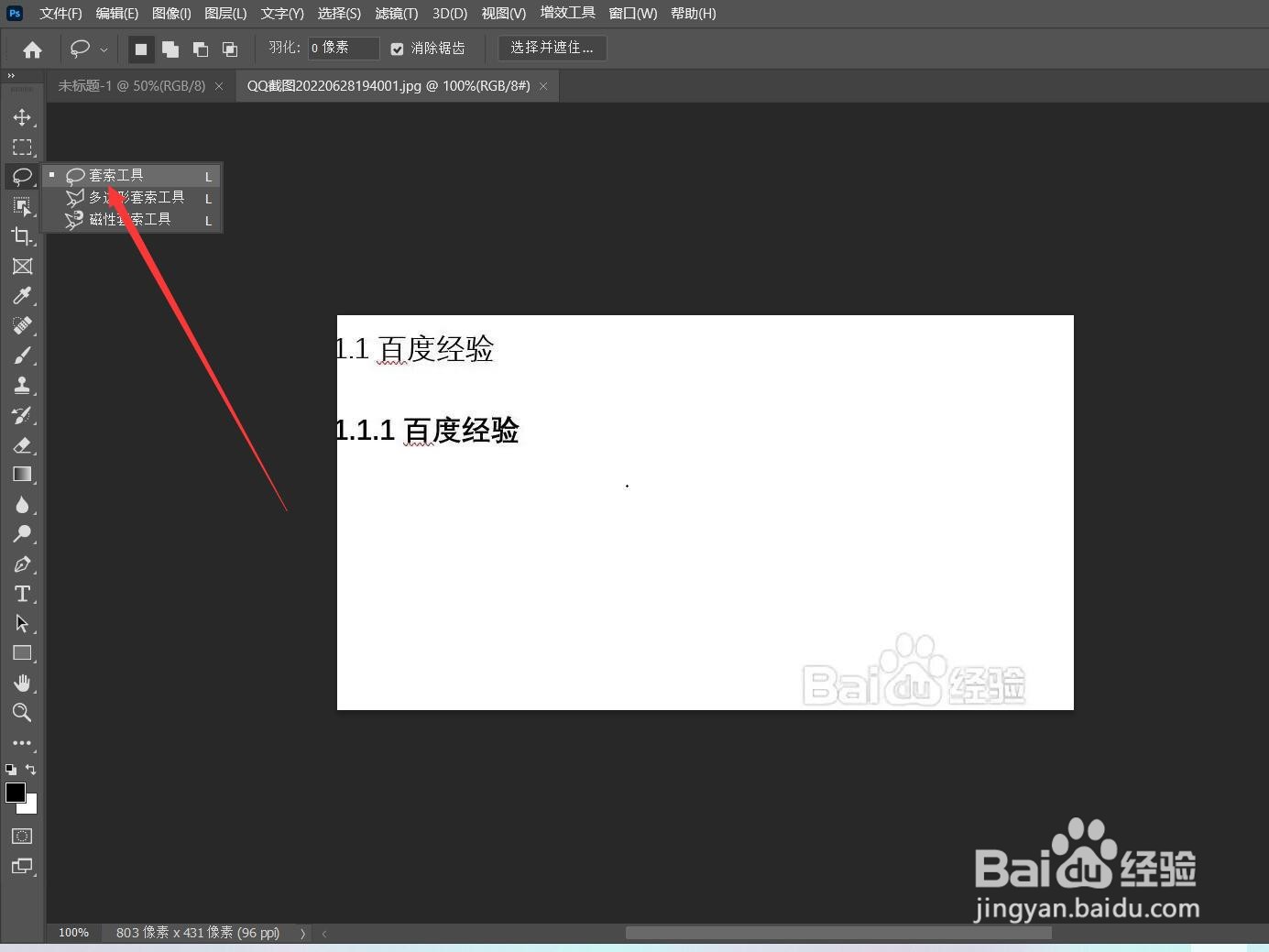
2、打开套索工具

在左侧的工具栏中点击【套索工具】。

ps如何去除图片上的水印

3、套选识别区域

使用套索工具,按住鼠标左键将图片上的水印框选起来。

ps如何去除图片上的水印

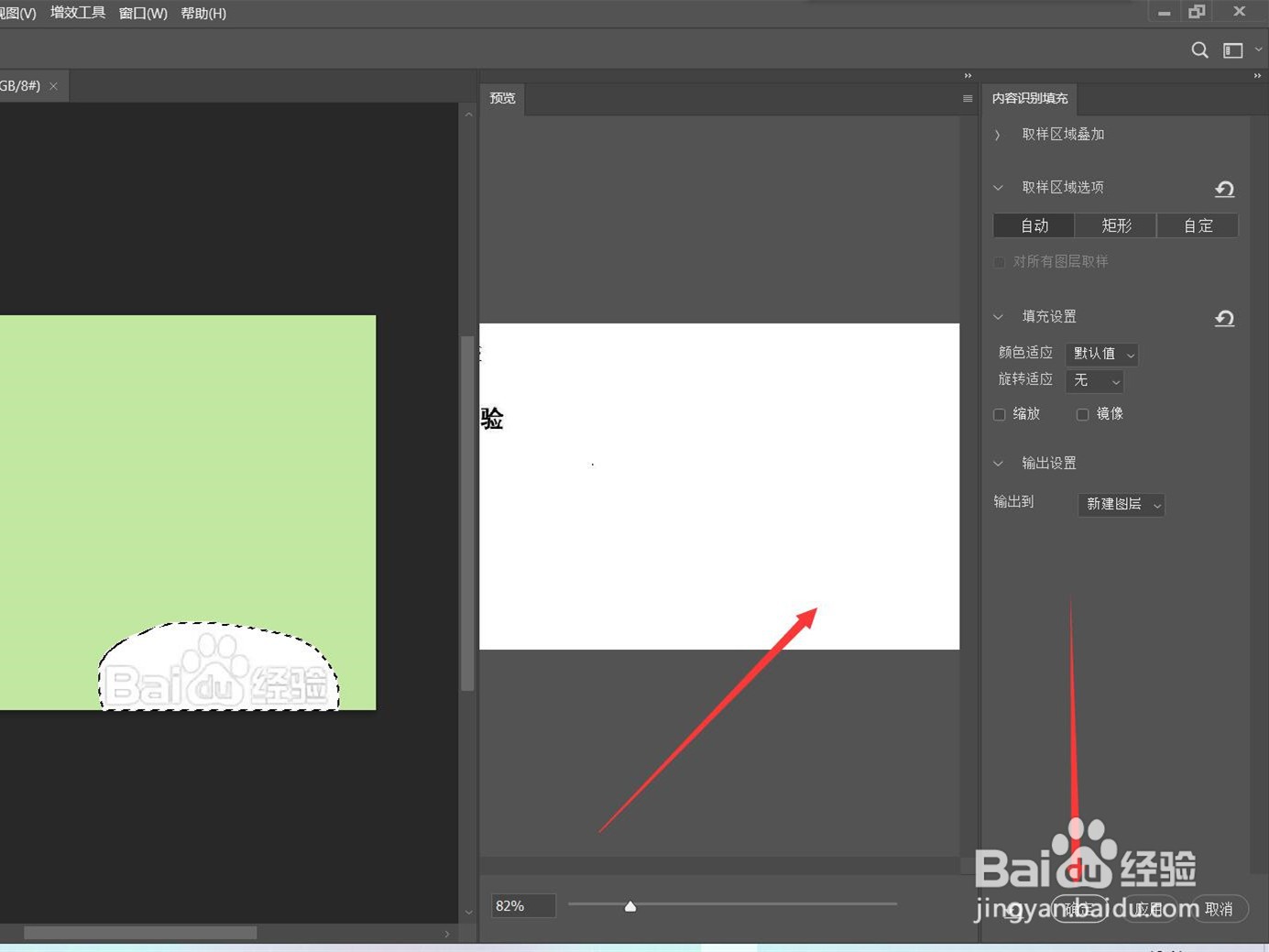
4、选择内容识别

在框选区域上右键鼠标点击【内容识别填充】,在预览界面中即可看到水印消失,点击【确定】即可。

ps如何去除图片上的水印

ps如何去除图片上的水印

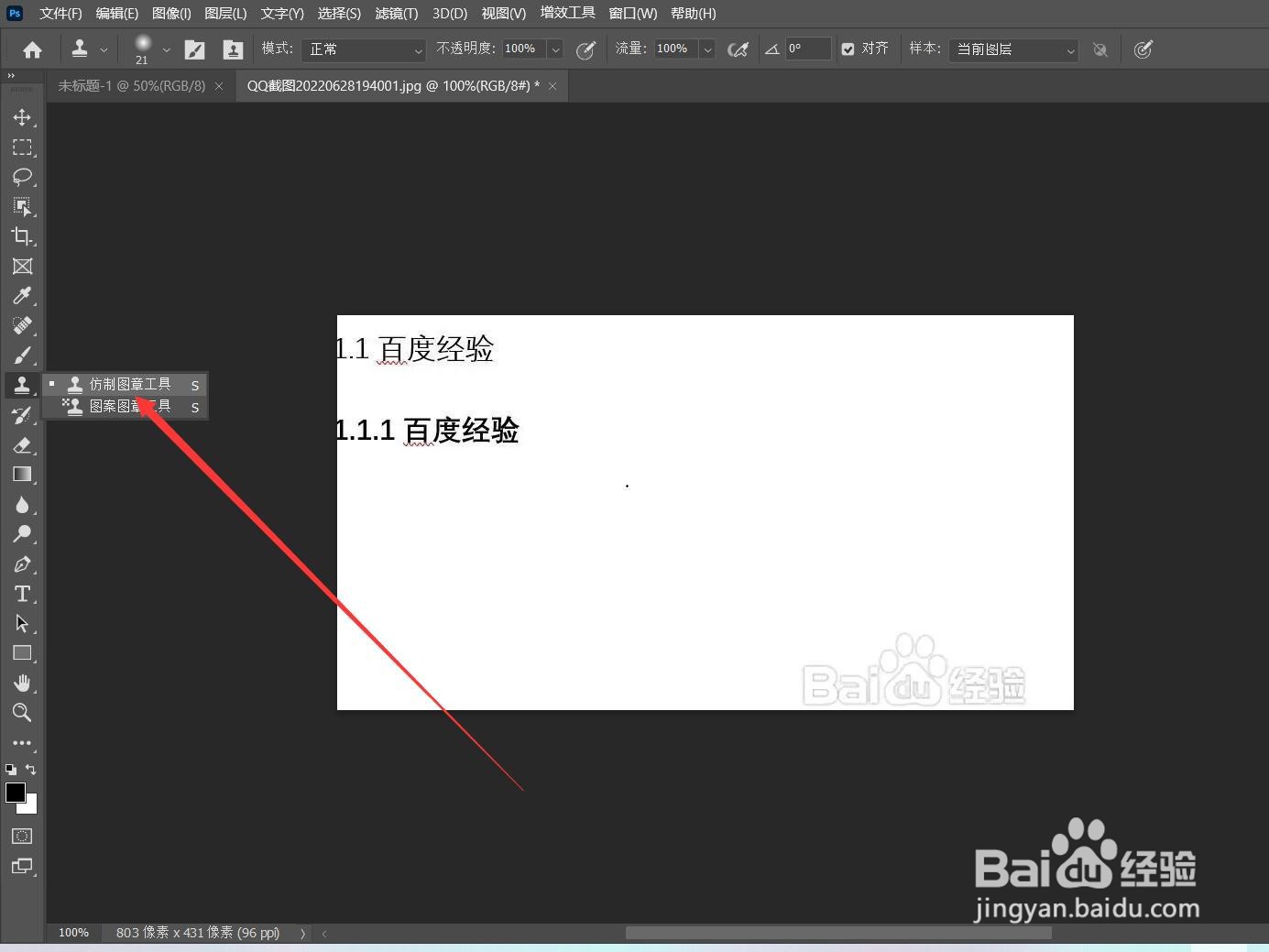
1、选择仿制图章工具

在ps左侧工具栏中点击【仿制图章工具】。

ps如何去除图片上的水印

2、选择仿制区域

使用鼠标在一块没有水印的地方涂抹一下。

ps如何去除图片上的水印

3、选择擦除水印

按住鼠标左键,在有水印的地方连续擦除,系统会将仿制区域的背景替换过来从而擦除水印。

ps如何去除图片上的水印

1、打开工具栏

在ps菜单栏中点击【窗口】-【工作区】-【复位基本功能】。

ps如何去除图片上的水印

2、选择污点修复画笔

在打开的工具栏中点击【污点修复画笔工具】。

ps如何去除图片上的水印

3、选择修复水印

按住鼠标左键,在有水印的地方连续涂抹,系统会自动将水印逐步删除。

ps如何去除图片上的水印

  • 图片怎么去水印
  • 怎么用ps去水印
  • ps怎么去水印无痕迹背景不变
  • PS实用案例:给图片去掉文字水印的方法
  • PS怎样去除照片水印
  • 热门搜索
    手机如何投屏到电视 闽d是哪里的车牌号码 7个月宝宝拉肚子怎么办 怎么发传真给别人 笔记本键盘坏了怎么办 agatha怎么读 秀色秀场怎么跳转看片 李佳琦直播间在哪里看 月兔空调怎么样 黄鹤楼在哪里