ps怎么去水印无痕迹背景不变

 时间:2026-02-13 02:10:30

1、打开工具栏

在ps画布界面点击菜单栏【窗口】,选择【工作区】-【复位基本功能】。

ps怎么去水印无痕迹背景不变

2、启用套索工具

在左侧工具栏中选择【套索工具】,将图上需要去除水印的地方圈起来。

ps怎么去水印无痕迹背景不变

ps怎么去水印无痕迹背景不变

3、识别内容

选择区域后右键鼠标点击【内容识别填充】,通过预览窗口查看效果,没有问题点击【确定】即可。

ps怎么去水印无痕迹背景不变

ps怎么去水印无痕迹背景不变

1、打开图章工具

在ps工具栏中找到【仿制图章工具】,点击打开。

ps怎么去水印无痕迹背景不变

2、选择背景区域

按住键盘Alt键,使用鼠标在图片背景处选择一块区域并点击。

ps怎么去水印无痕迹背景不变

3、去除水印

在有水印的地方进行擦除操作,会将前述选择的背景区域复制到水印处进行覆盖。
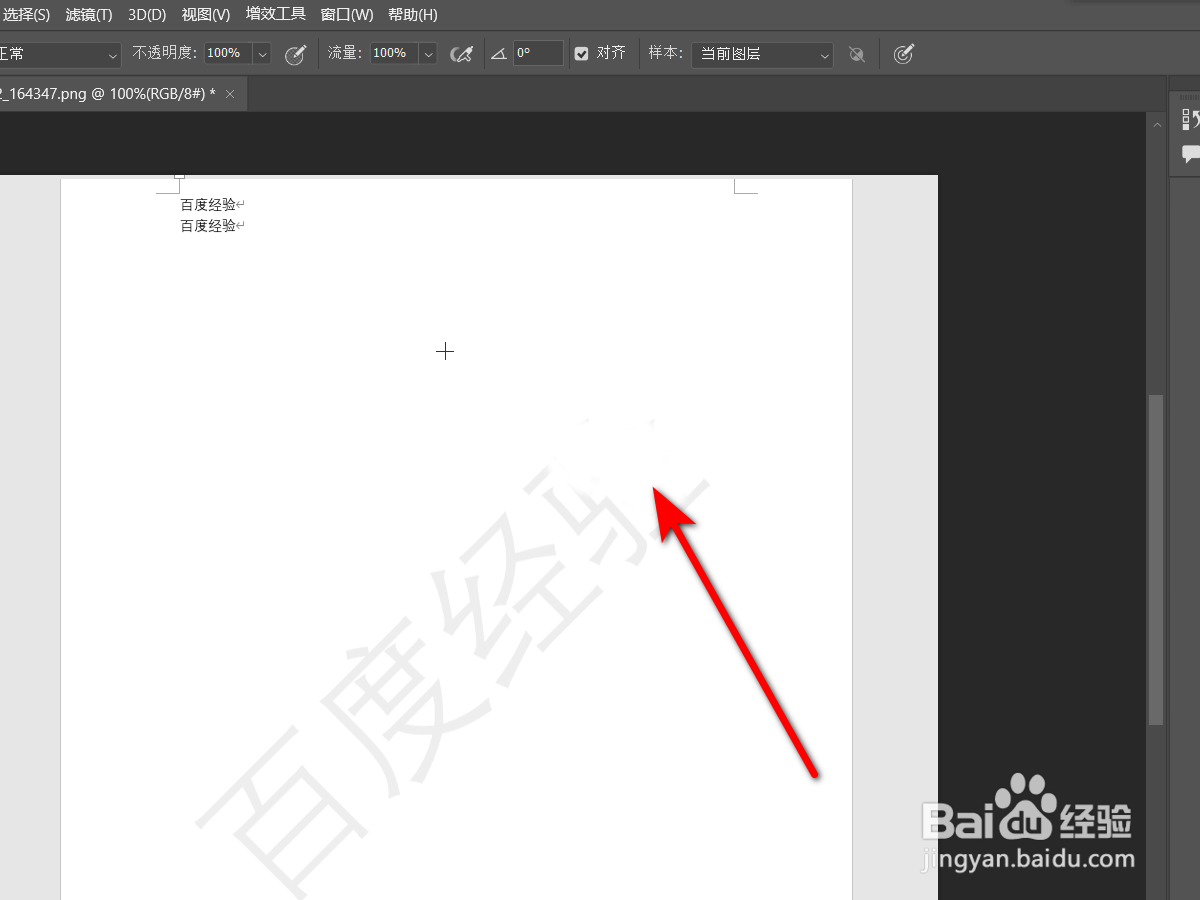
ps怎么去水印无痕迹背景不变

1、添加水印图片

在ps主页界面点击菜单栏【文件】-【打开】,选择有水印的图片。

ps怎么去水印无痕迹背景不变

ps怎么去水印无痕迹背景不变

2、打开污点修复工具

在左侧工具栏中选择【污点修复画笔工具】。

ps怎么去水印无痕迹背景不变

3、擦除水印

使用污点修复画笔工具在水印处进行擦除即可。

ps怎么去水印无痕迹背景不变

ps怎么去水印无痕迹背景不变

  • 图片怎么去水印
  • ps如何去除图片上的水印
  • PS实用案例:给图片去掉文字水印的方法
  • ps去水印不破坏图片
  • 怎么用ps去水印
  • 热门搜索
    材料作文怎么写 素野护肤品怎么样 微信电脑版怎么加好友 怎么更新驱动 山东师范大学怎么样 怎么提高网速 怎么修改电脑密码 内火旺怎么调理 摩托车怎么换挡 怎么打繁体字