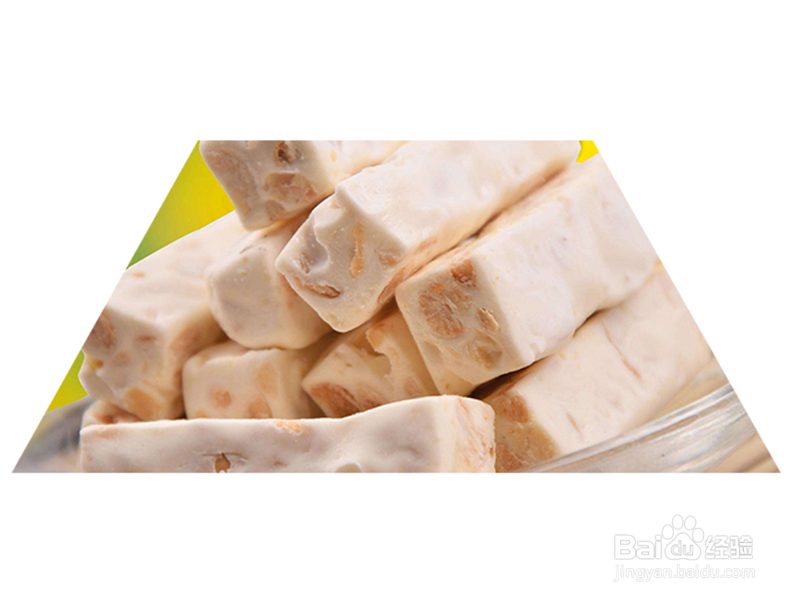
PS中怎么将图片裁剪为梯形

 时间:2026-02-14 13:55:25

1、打开ps,ctrl+n新建文件,将需要裁剪的图片拉进ps中

PS中怎么将图片裁剪为梯形

2、使用矩形工具在画板上绘制一个矩形,ctrl+t变换形状,单击鼠标右键选择透视

PS中怎么将图片裁剪为梯形

3、将上面的锚点向里面移动,下面的锚点向外移动,做一个梯形

PS中怎么将图片裁剪为梯形

4、点击上面菜单栏中的窗口—图层,将梯形的图层移到图片下面

PS中怎么将图片裁剪为梯形

5、选中图片,将鼠标移到图片与梯形图层的中间,按住alt键,单击鼠标左键

PS中怎么将图片裁剪为梯形

6、图层出现向下的箭头,如下图所示,图片已裁剪为梯形

PS中怎么将图片裁剪为梯形

1、打开ps,新建文件,将图片拉进去

2、使用矩形工具绘制一个梯形

3、将梯形移到图片下面,按住alt键单击鼠标左键

4、图片裁剪为梯形

  • ps怎么给图片叠加文字
  • Photoshop中怎样扭曲图片的某一部分?
  • ps如何合并形状
  • PS 2018如何切片工具四等分图片
  • ps怎么挖空圆形中间部分
  • 热门搜索
    嗤之以鼻是什么意思 杀青是什么意思 胆囊炎有什么症状 什么是宪法 15万左右买什么车好 爸爸妈妈去上班我去幼儿园是什么歌 chanel是什么品牌 圈存是什么意思 deal是什么意思 什么是民法典