1、打开WORD文档,鼠标点击菜单栏“开始”,然后在工具栏中点击“替换”

2、“查找内容”的输入框中输入要更改的文字,“替换为”的输入框中输入同样的文字,然后点击左下角“更多”,

3、点击搜索选项左下角的“格式”,在子菜单中选择“字体”,

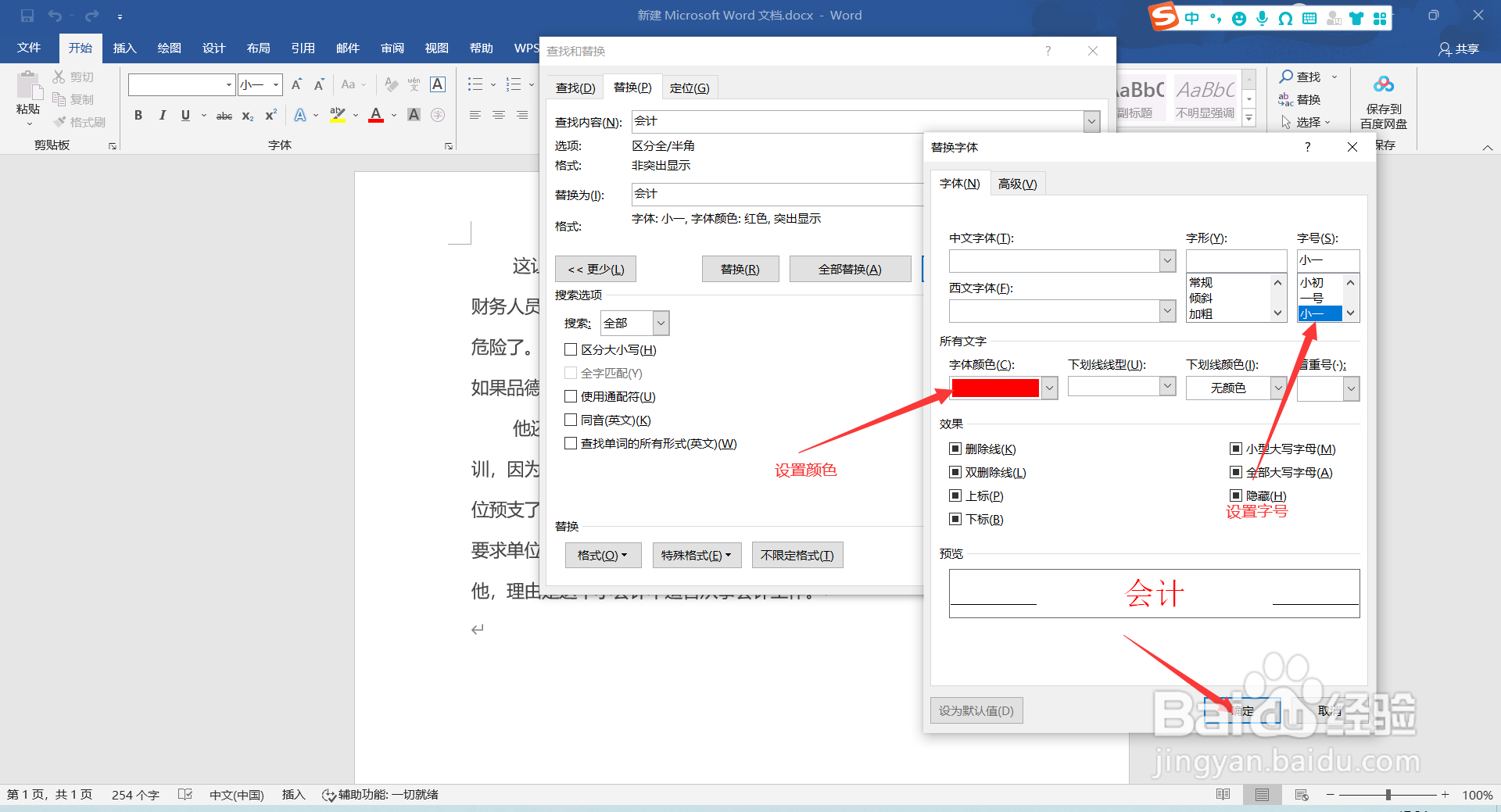
4、在窗口里设置颜色和字号,然后点击确定退出。
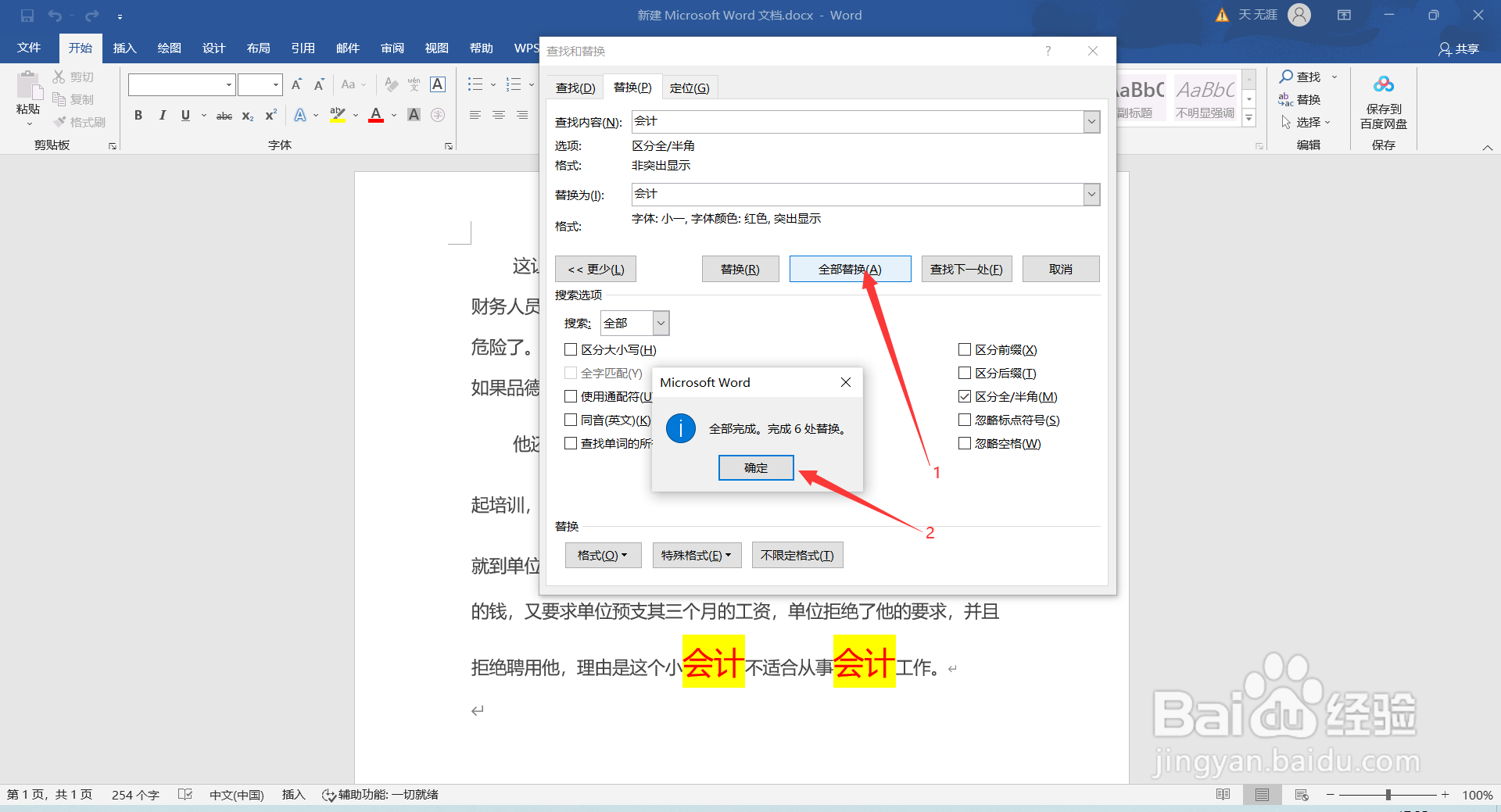
5、在查找和替换窗口点击“全部替换”,会提示一共有几处被替换,
时间:2026-04-23 01:57:09
1、打开WORD文档,鼠标点击菜单栏“开始”,然后在工具栏中点击“替换”
2、“查找内容”的输入框中输入要更改的文字,“替换为”的输入框中输入同样的文字,然后点击左下角“更多”,
3、点击搜索选项左下角的“格式”,在子菜单中选择“字体”,
4、在窗口里设置颜色和字号,然后点击确定退出。
5、在查找和替换窗口点击“全部替换”,会提示一共有几处被替换,
