finalcutPro怎么使用裁剪让字幕逐渐出现

 时间:2024-10-12 03:59:07

1、点击T,之后打开字幕,选一个字幕效果,把它拉入到时间轴。

finalcutPro怎么使用裁剪让字幕逐渐出现finalcutPro怎么使用裁剪让字幕逐渐出现

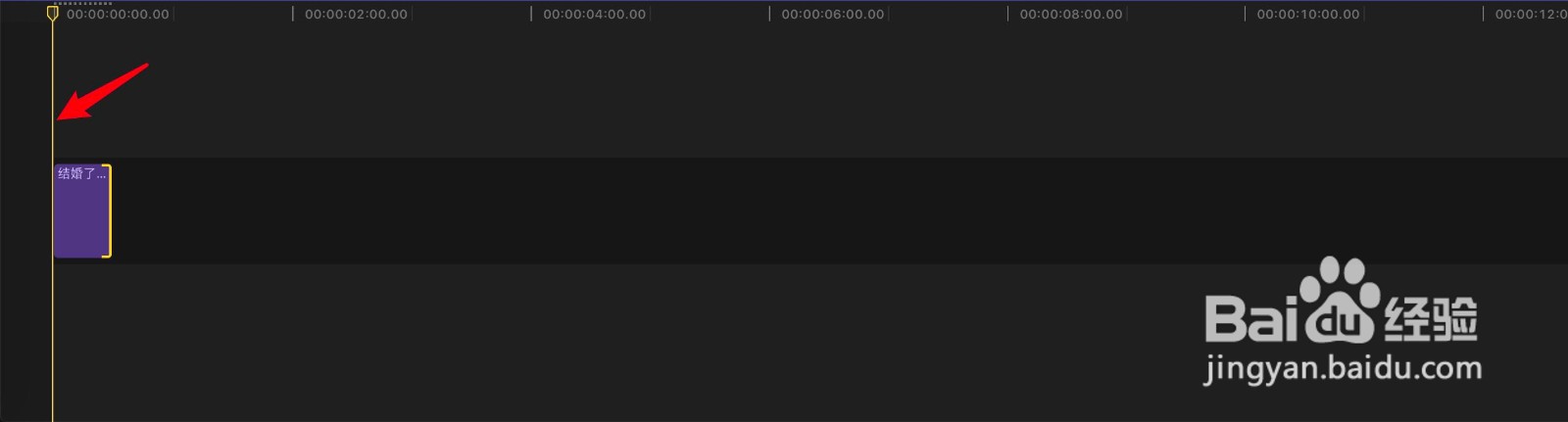
2、点击横线并在文本处输入字幕,播放头移到字幕块开头。

finalcutPro怎么使用裁剪让字幕逐渐出现finalcutPro怎么使用裁剪让字幕逐渐出现

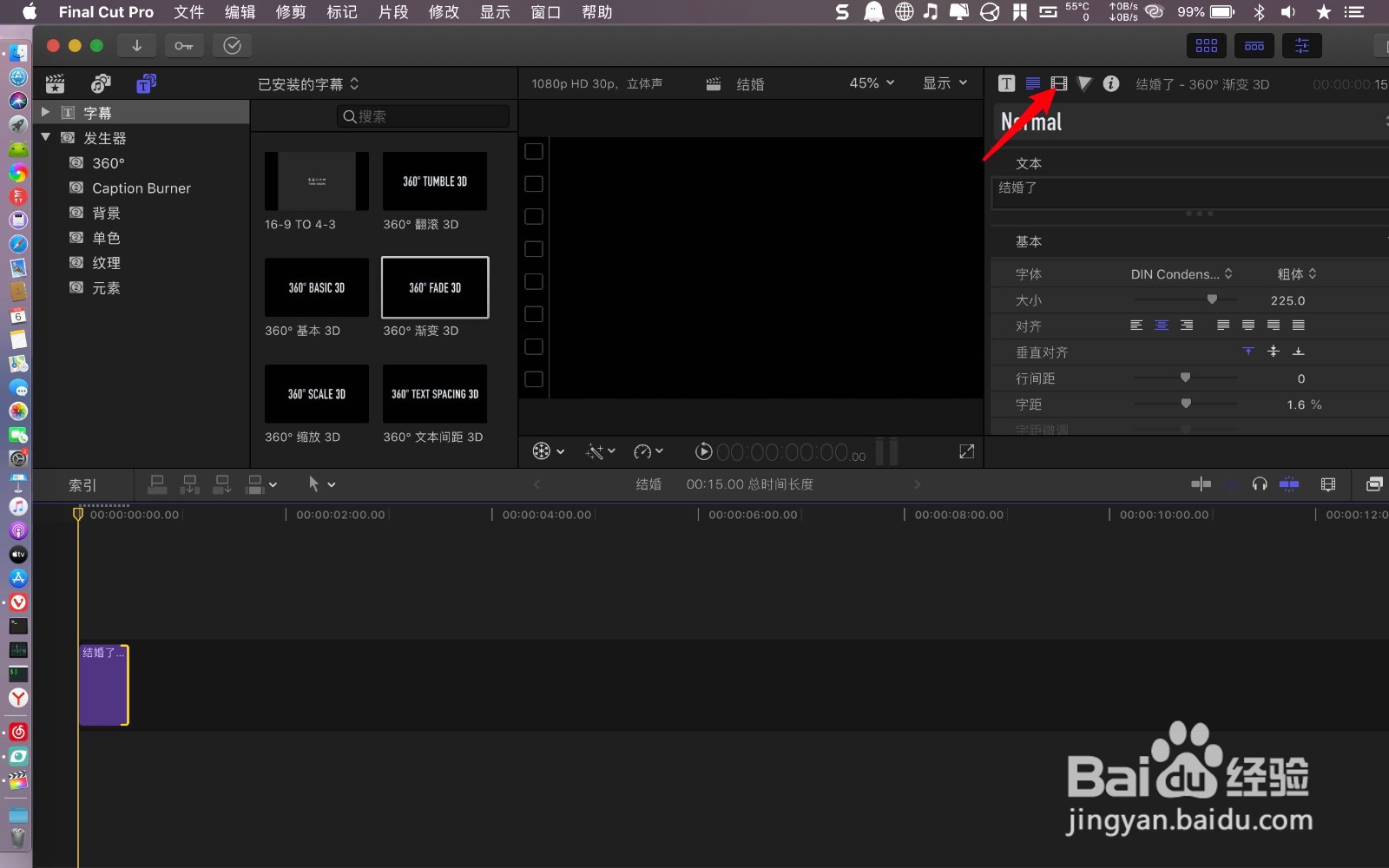
3、点击右边上的胶片,右边找裁剪了,如图。

finalcutPro怎么使用裁剪让字幕逐渐出现finalcutPro怎么使用裁剪让字幕逐渐出现

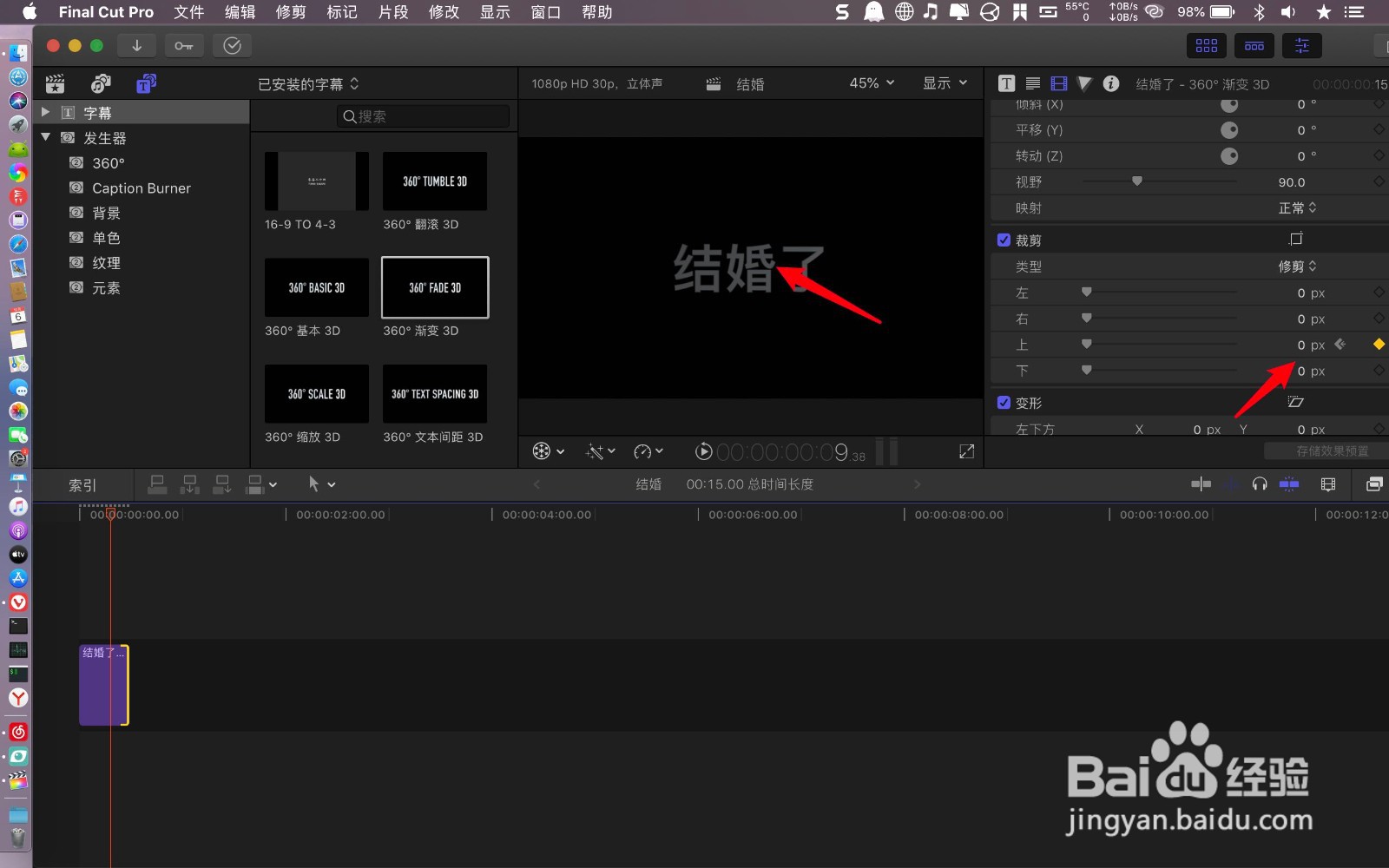
4、把裁剪上或者下拉到尽头,点击旁边的+。

finalcutPro怎么使用裁剪让字幕逐渐出现finalcutPro怎么使用裁剪让字幕逐渐出现

5、再把播放头移到字幕要出来处,例如中间,在上左侧拉动让字幕完全出现。就是让上或者下变为0.

finalcutPro怎么使用裁剪让字幕逐渐出现finalcutPro怎么使用裁剪让字幕逐渐出现
  • finalcutpro怎样更改字幕背景色
  • finalcutprox怎么制作白底镂空字幕
  • finalcut如何修改复合片段时间
  • final cut pro x如何加字幕
  • finalcutpro怎么给字幕加底色
  • 热门搜索
    白军选戏曲小品大全 lol英雄大全 手绳编法大全图解 word怎么放大字体 爱情图片大全 漫画污大全 边框图片大全 有双下巴怎么办 聊天背景图片大全 中华车怎么样