1、上一篇教程画完了置物架建模,现在画两条支撑杆
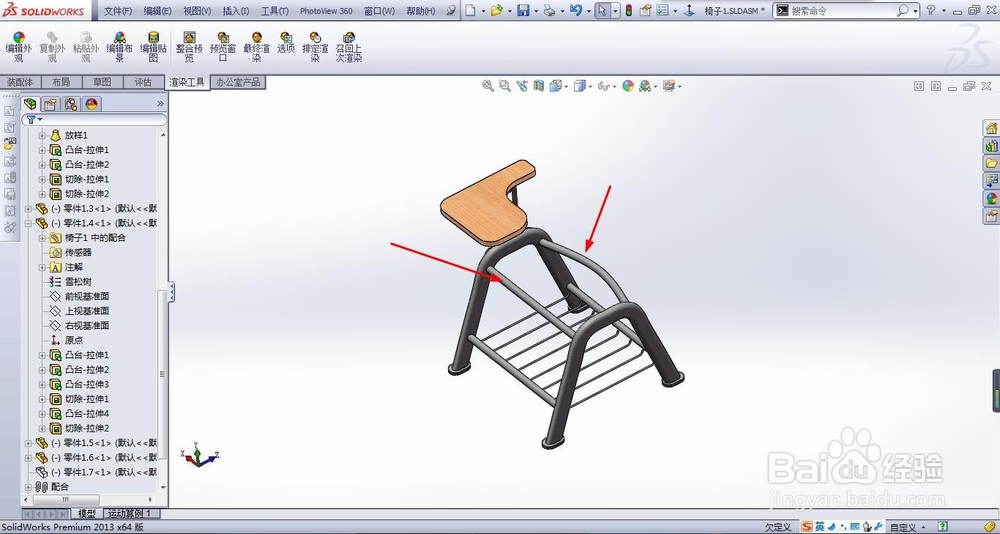
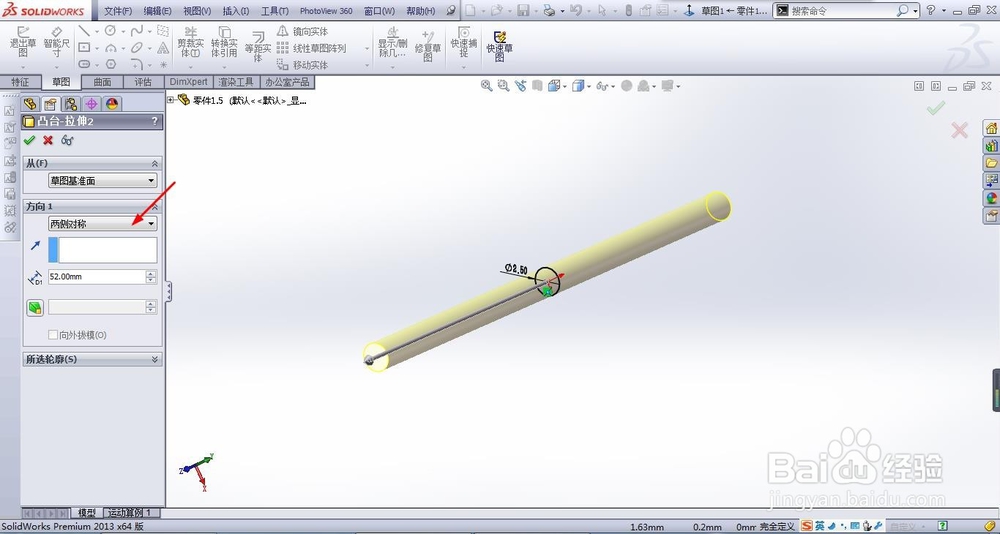
2、第一条支撑杆:在前视基准面创建一个草图并拉伸凸台,其参数如下图
3、第二条支撑杆:在前视基准面创建一个草图,其参数如下图

4、创建基准面1,第一参考选择点重合,第二参考选择草图直线垂直

5、在基准面1上创建一个草图,直径为2.5mm

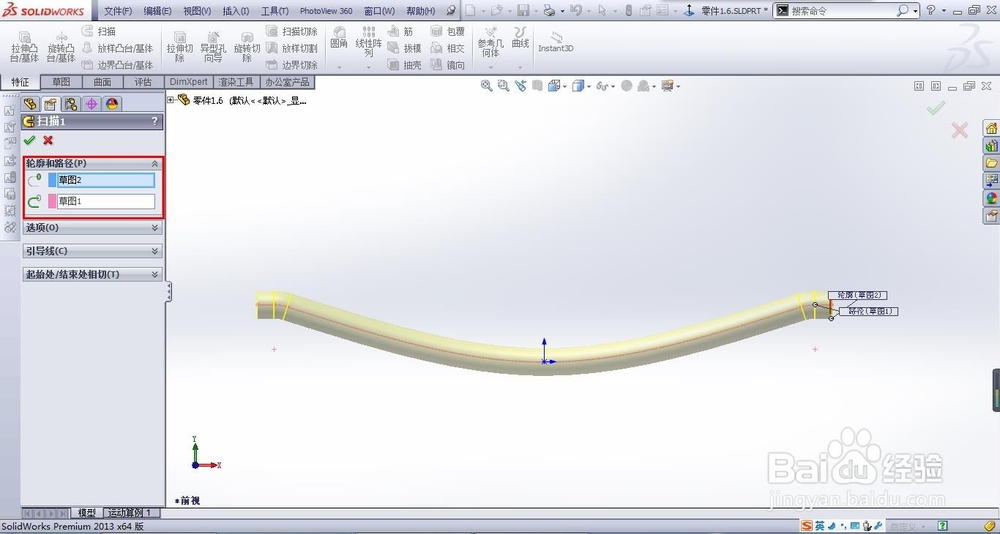
6、添加扫描特征,轮廓选择草图2,路径选择草图1,完成两条支撑杆建模

时间:2026-05-10 10:39:15
1、上一篇教程画完了置物架建模,现在画两条支撑杆
2、第一条支撑杆:在前视基准面创建一个草图并拉伸凸台,其参数如下图
3、第二条支撑杆:在前视基准面创建一个草图,其参数如下图
4、创建基准面1,第一参考选择点重合,第二参考选择草图直线垂直
5、在基准面1上创建一个草图,直径为2.5mm
6、添加扫描特征,轮廓选择草图2,路径选择草图1,完成两条支撑杆建模
