vmware安装freebsd10.3教程(超详细)

 时间:2024-10-20 18:20:24

1、首先下载freebsd10.3的系统ISO镜像。

vmware安装freebsd10.3教程(超详细)

2、创建新的虚拟机。

vmware安装freebsd10.3教程(超详细)

3、选择自定义。

vmware安装freebsd10.3教程(超详细)

4、浏览之前下载的系统镜像,会自动识别。

vmware安装freebsd10.3教程(超详细)

5、设置虚拟机的存储位置。

vmware安装freebsd10.3教程(超详细)

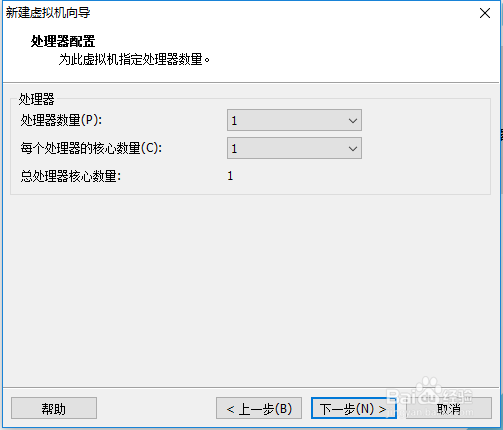
6、设置虚拟机的CPU和内存。

vmware安装freebsd10.3教程(超详细)vmware安装freebsd10.3教程(超详细)

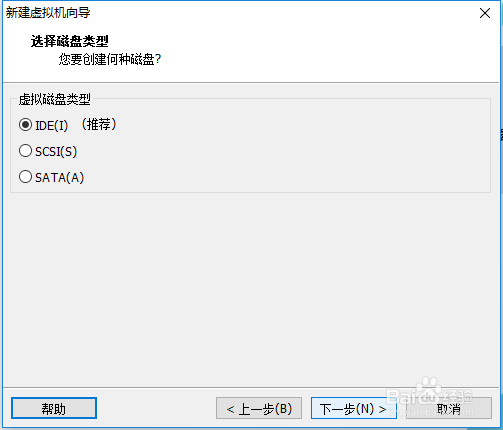
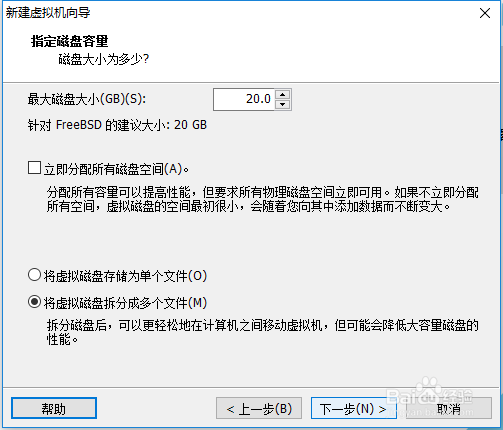
7、设置虚拟机freebsd系统的硬盘。

vmware安装freebsd10.3教程(超详细)vmware安装freebsd10.3教程(超详细)vmware安装freebsd10.3教程(超详细)

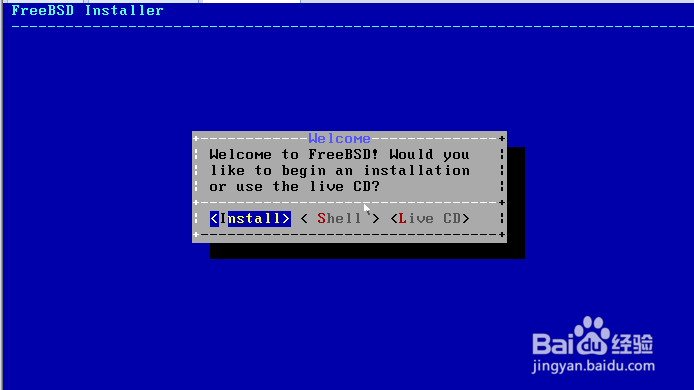
8、虚拟机设置完成,然后点击启动。

vmware安装freebsd10.3教程(超详细)
  • 利用Dism++备份系统文件的方法
  • 用Anti Windows Update禁用/启用Win10自动更新
  • XLaunchpad怎么用/如何将WIN桌面改为苹果桌面
  • Sqlite Administrator操作sqlite数据库教程
  • VM VirtualBox怎么设置启动顺序
  • 热门搜索
    重量单位换算表大全 打结方法 查字典的方法有哪三种 雀怎么组词 怎么炖鸡好吃 闪腰的治疗方法 水晶肘子的家常做法 好看图片大全 马自达8怎么样 黄花菜怎么做好吃