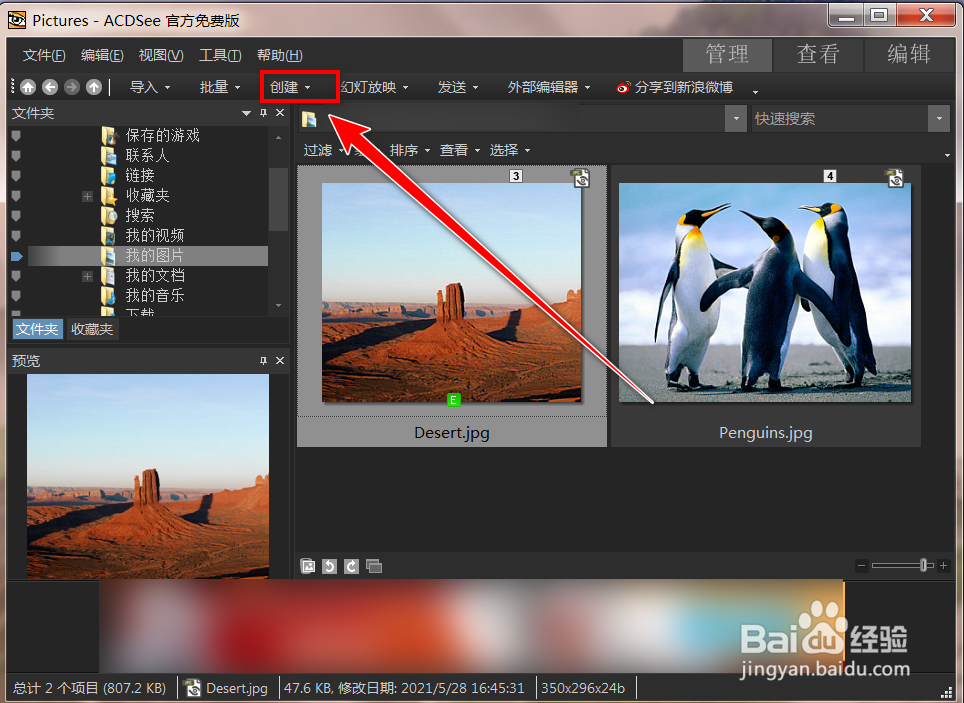
1、打开ACDSee,点击工具栏上的“创建”。
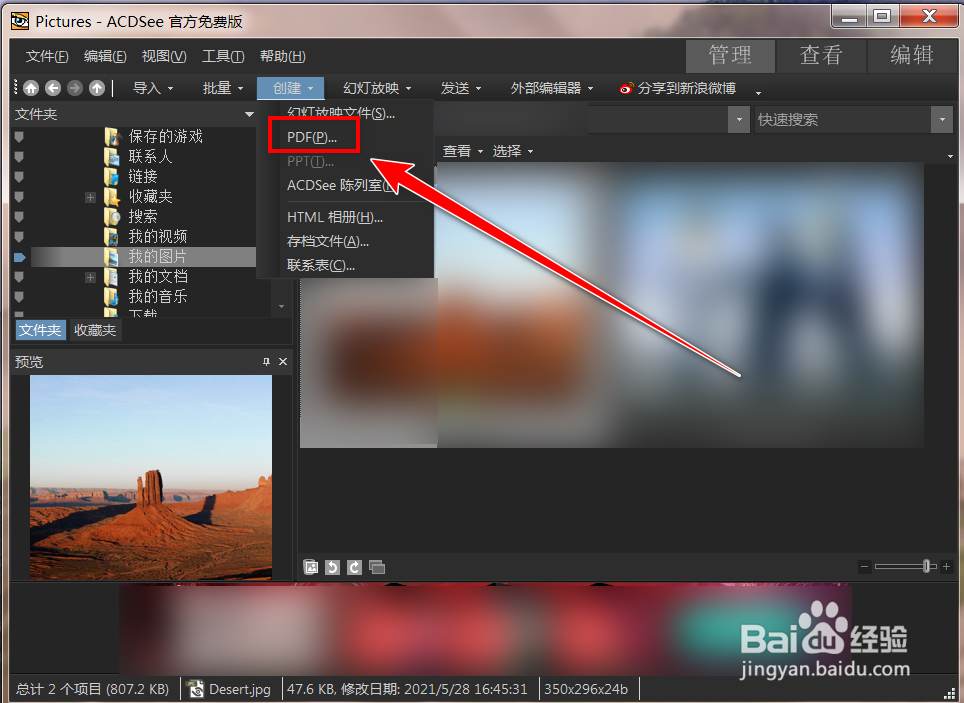
2、在下拉菜单中,点击“PDF”。
3、勾选“创建一个包含所有图像的pdf文件”,点击“下一步”。

4、在“创建pdf向导”里,点击“添加”。
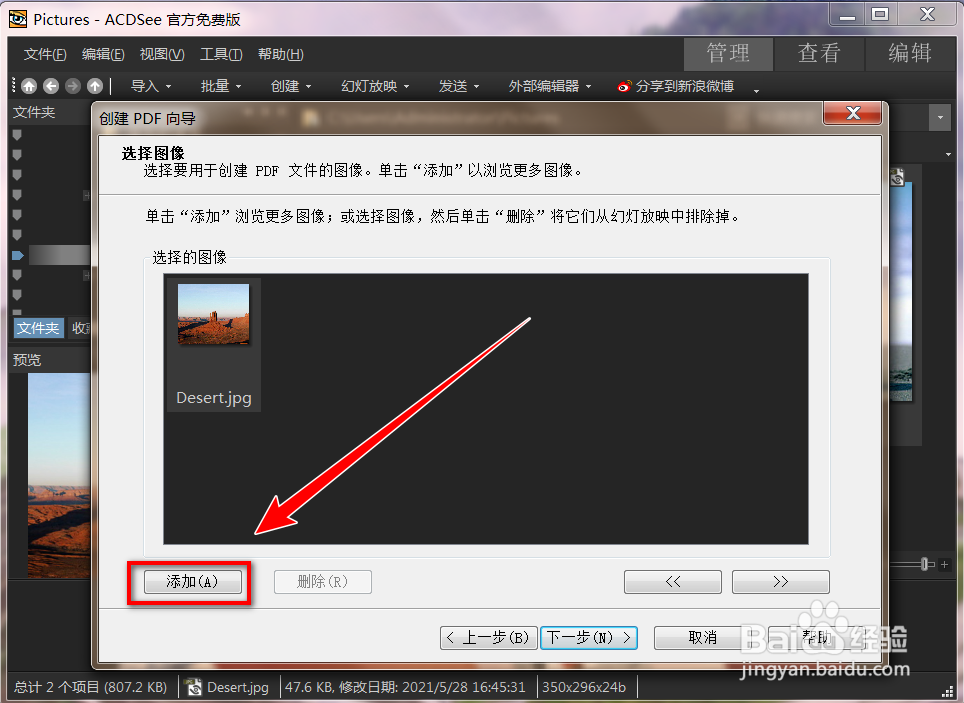
5、用鼠标框选要制作pdf的所有图片,点击“添加”。

6、点击“确定”。

7、点击“下一步”。
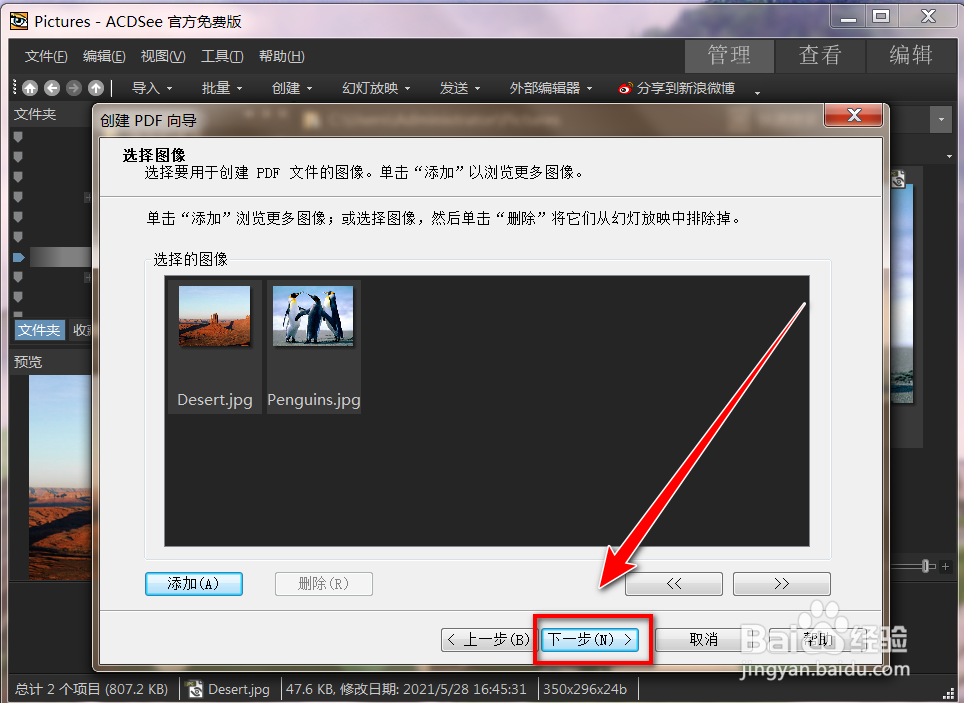
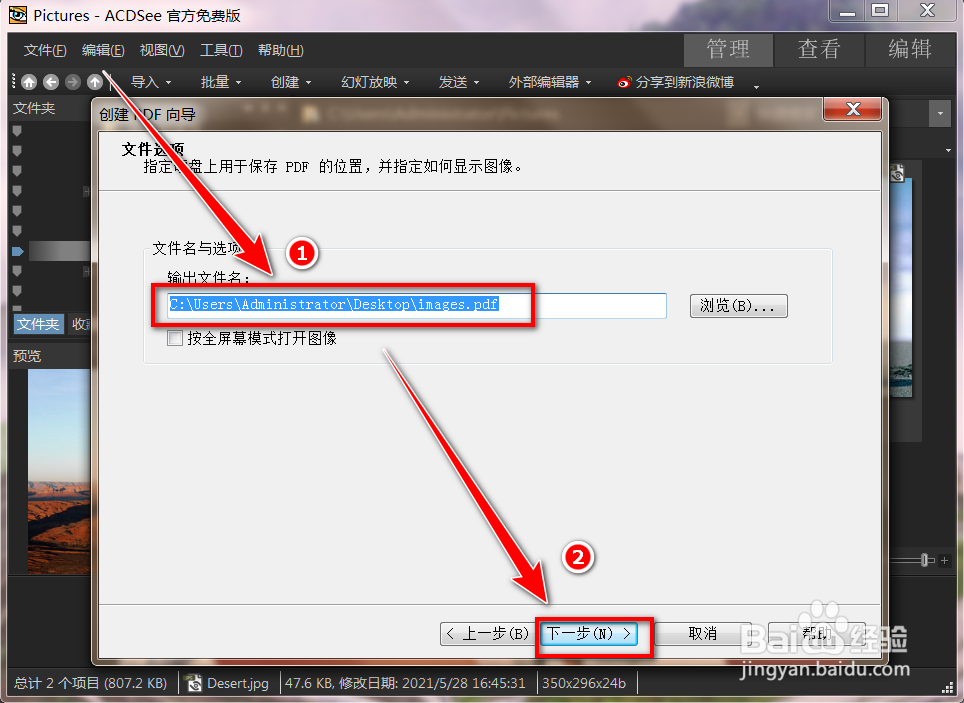
8、选择pdf的保存目录和文件名,点击“下一步”。
9、点击“完成”,即可将图片制作成pdf。

时间:2024-11-05 09:34:15
1、打开ACDSee,点击工具栏上的“创建”。
2、在下拉菜单中,点击“PDF”。
3、勾选“创建一个包含所有图像的pdf文件”,点击“下一步”。
4、在“创建pdf向导”里,点击“添加”。
5、用鼠标框选要制作pdf的所有图片,点击“添加”。
6、点击“确定”。
7、点击“下一步”。
8、选择pdf的保存目录和文件名,点击“下一步”。
9、点击“完成”,即可将图片制作成pdf。
