1、椭圆工具画一个正圆,填充为橘黄

2、矩形工具画一个正方形,旋转45度,将下面的角向上移,左右两边的角向中心位置移动到合适位置,将上面的角向上移动


3、将左右两边线条中间位置添加节点,转为弧线,向中心位置移动

4、缩放到与圆形对比合适大小,圆形添加居中垂直对齐两条辅助线,将三角移动到圆正上方,距离合适即可
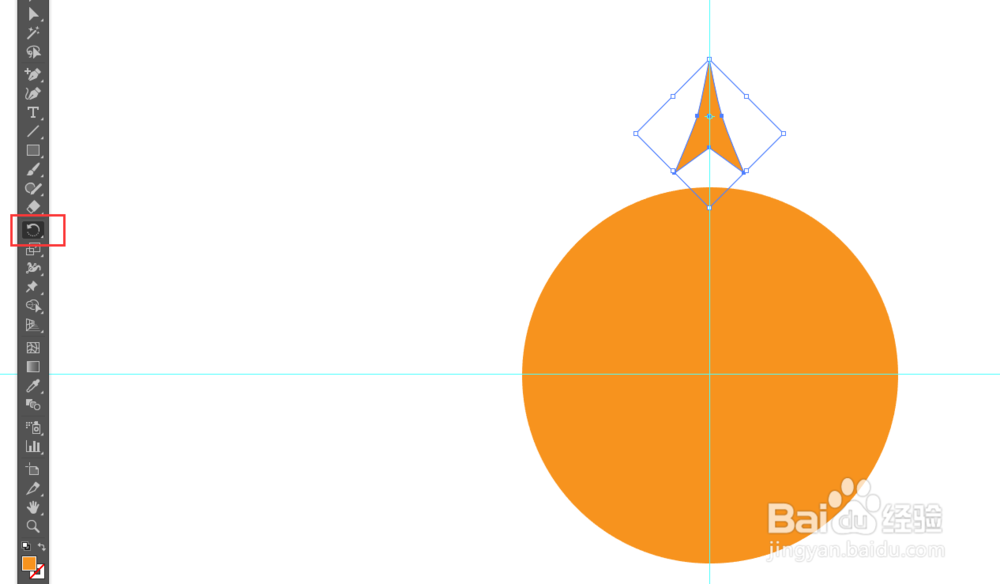
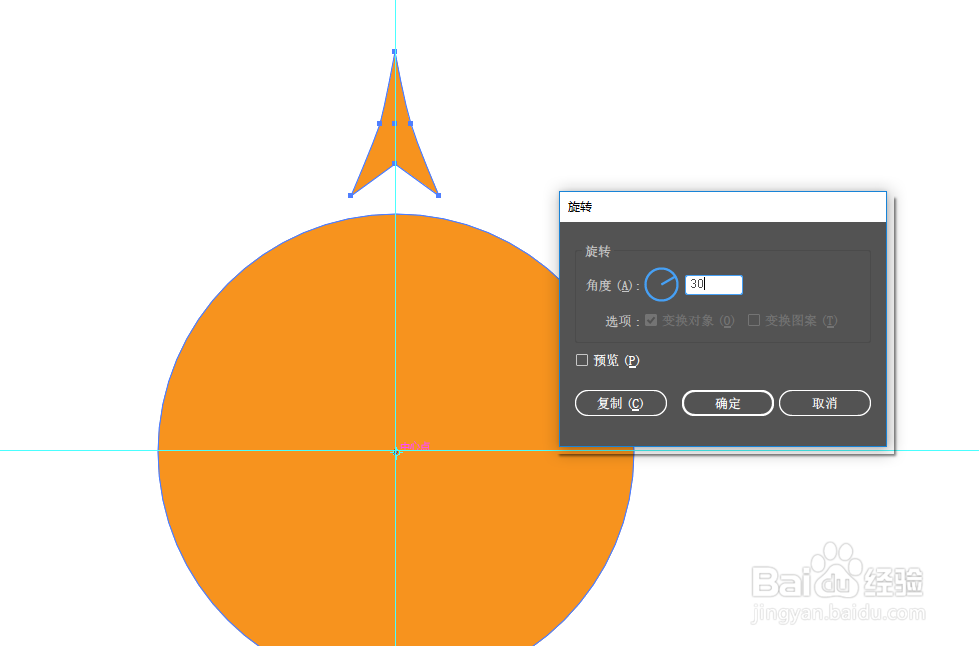
5、选择三角,点击旋转工具,按住alt键点一下辅助线交叉节点,弹出面板,角度选择30,点击“复制”

6、ctrl+D,一直重复此动作,直到绕城一个圆形

7、可爱的太阳小图标就完成了

时间:2026-04-22 18:32:05
1、椭圆工具画一个正圆,填充为橘黄
2、矩形工具画一个正方形,旋转45度,将下面的角向上移,左右两边的角向中心位置移动到合适位置,将上面的角向上移动
3、将左右两边线条中间位置添加节点,转为弧线,向中心位置移动
4、缩放到与圆形对比合适大小,圆形添加居中垂直对齐两条辅助线,将三角移动到圆正上方,距离合适即可
5、选择三角,点击旋转工具,按住alt键点一下辅助线交叉节点,弹出面板,角度选择30,点击“复制”
6、ctrl+D,一直重复此动作,直到绕城一个圆形
7、可爱的太阳小图标就完成了
