在word中怎么实现“方格中打对勾”这个符号?

 时间:2026-02-15 00:22:02

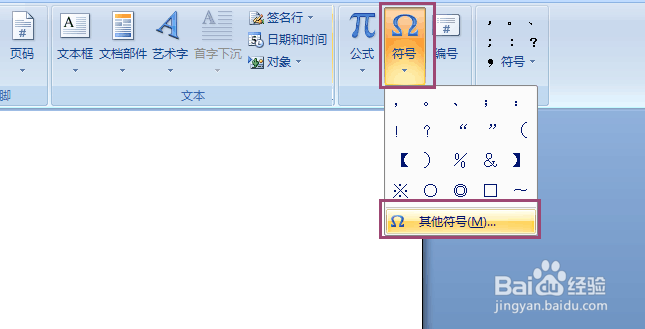
1、新建一个空白文档,选择“插入”菜单——“符号”,如下图所示:

在word中怎么实现“方格中打对勾”这个符号?

2、选择“符号”后,再单击提示框中的“其他符号”

在word中怎么实现“方格中打对勾”这个符号?

3、这时会打开“符号”对话框。在字体一项中,一定要选择“wingdings 2”,此时,在提示框中就会出现“在方格中打对勾”的符号了,我们只需选中这个符号,单击“插入”按钮,就可以了。

在word中怎么实现“方格中打对勾”这个符号?

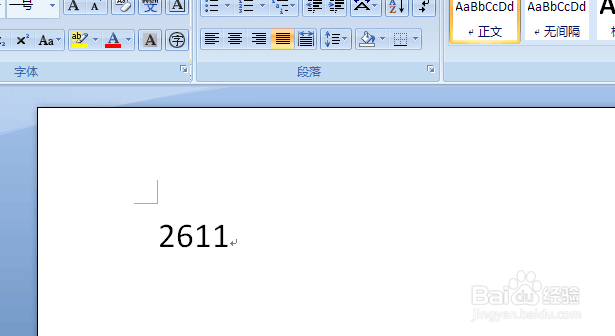
4、另外,还有一种更快捷的方法,我们只需在word文档空白处输入数字“2611”,然后,按键盘“ALT+X”,松开键盘就可以了。
在word中怎么实现“方格中打对勾”这个符号?

在word中怎么实现“方格中打对勾”这个符号?

5、以上介绍了两种方法,都可以实现在方格内打对勾的符号。如下效果图:

在word中怎么实现“方格中打对勾”这个符号?

  • 如何在方框里打√快捷键
  • 怎样在小方框里打勾
  • word中复选框如何调用出来
  • Word方框里打钩和叉符号怎么输入?
  • WPS中的Word怎么添加可勾选的方框
  • 热门搜索
    墓碑对联大全 45岁闭经怎么办 钟表图片大全 小孩乳名大全 儿童科技小制作大全 鲶鱼的做法大全 精神病院笑话大全 李宇春个人资料简介 一年级作文大全 长春师范大学怎么样