win10系统怎么增加虚拟内存

 时间:2026-02-13 08:55:16

1、打开电脑的“控制面板”---“系统和安全”。

win10系统怎么增加虚拟内存

2、进入“系统和安全”后,点击“系统”设置。

win10系统怎么增加虚拟内存

3、点击左上角“高级系统设置”

win10系统怎么增加虚拟内存

4、出现“系统属性”窗口,选择“高级”-“性能设置”。

win10系统怎么增加虚拟内存

5、“性能选项”窗口选择“高级”选项卡,点击虚拟内存“更改”按钮。

win10系统怎么增加虚拟内存

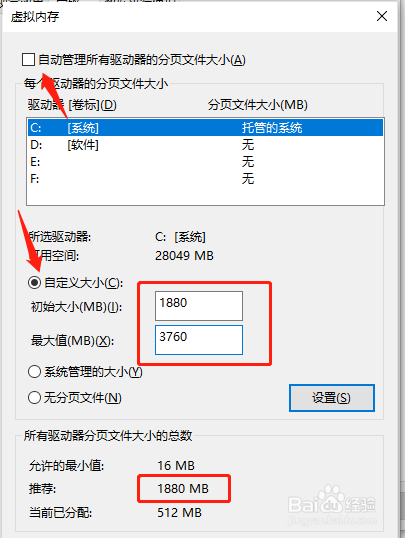
6、取消“自动管理所以驱动器的分页大小”前面的对钩,选择自定义大小,设置初始化大小为1880M及最大值3760M。
win10系统怎么增加虚拟内存

7、关于手动设置虚拟内存的数值,一般以下方提示的“推荐”值为参考。比如这里的电脑就推荐为1880MB,当你硬盘空间充裕的时候,可以把这个数值填在“初始大小”上,这个数值的两倍,即1880*2=3760,把3760填在“最大值”。

win10系统怎么增加虚拟内存

8、然后点击“确认”即可

  • 鲁大师如何开启高温警报?
  • Win10怎么样删除以前还原点 如何删除所有还原点
  • mac Epic怎么设置允许游戏自动更新?
  • 英伟达Nvidia控制面板打不开怎么办
  • 笔记本电脑如何优化C盘
  • 热门搜索
    幽州是现在的什么地方 粘米粉是什么粉 8月26日是什么星座 贷记卡是什么 清明节有什么禁忌 蹦沙卡拉卡是什么歌 揠苗助长告诉我们什么道理 pm是什么职位 什么软件赚钱最快 留什么给你吉他谱