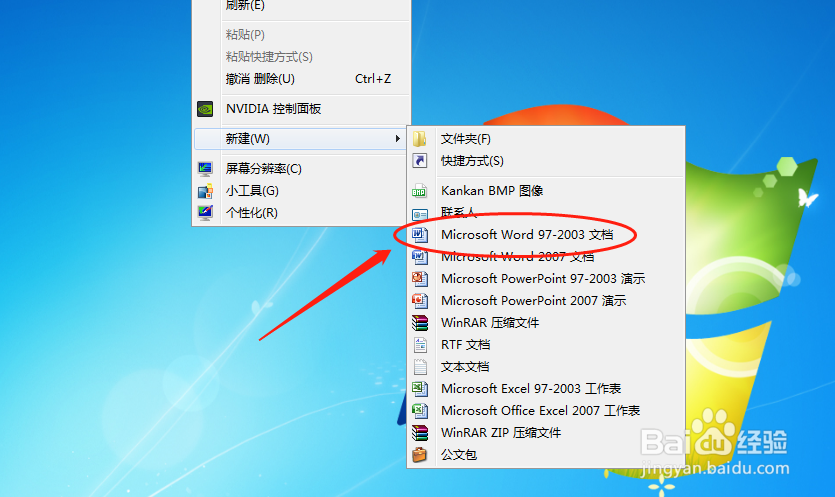
1、首先在电脑上新建一个Microsoft Word 97-2003作为演示。
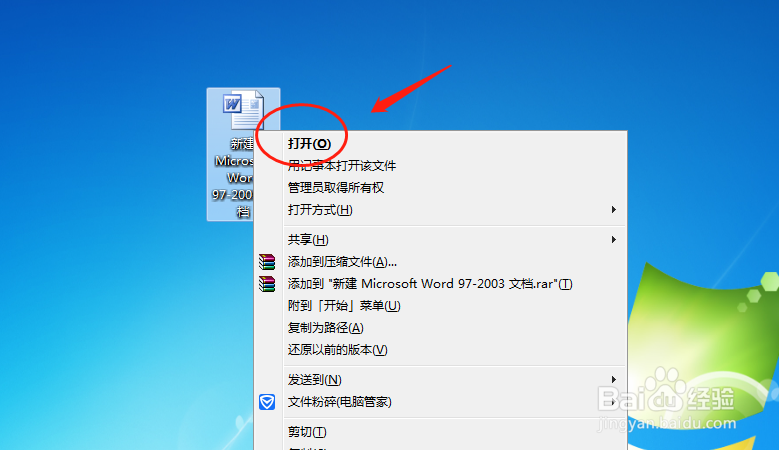
2、然后点击鼠标右键打开文档。
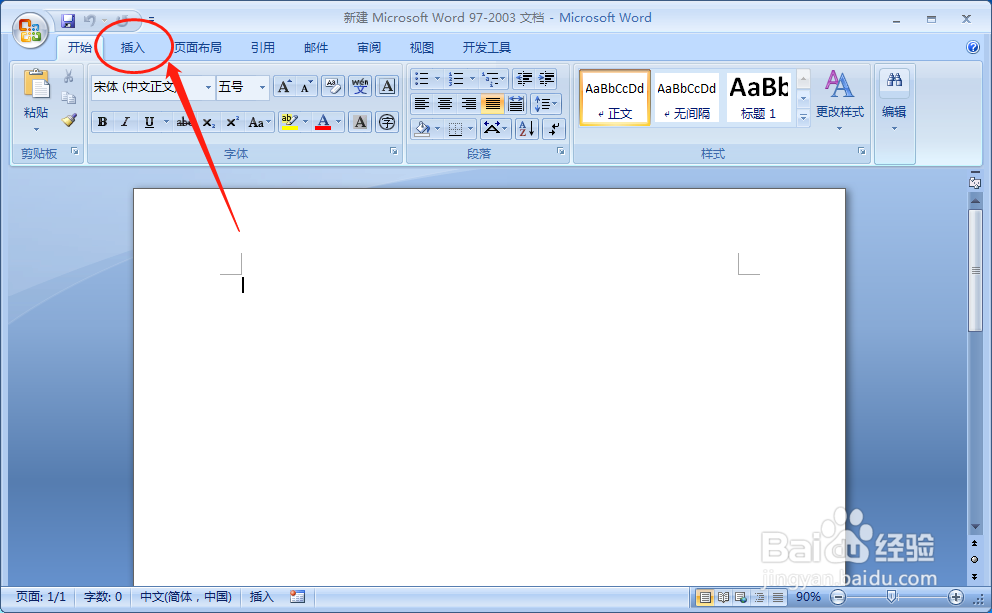
3、进入编辑界面点击菜单栏的“插入”。
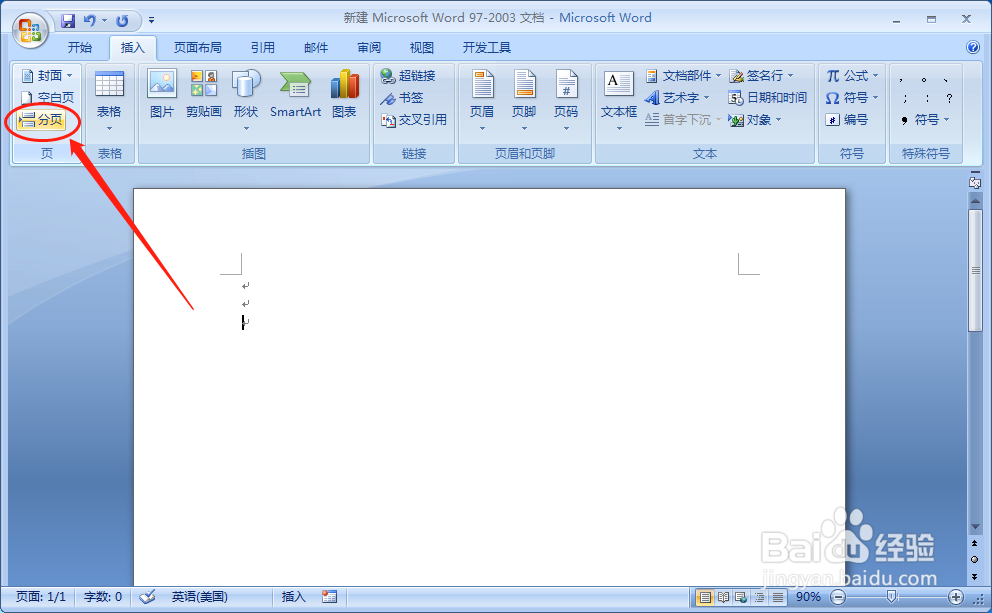
4、然后点击选择“分页”即可插入分页符。
5、插入分页符之后就可以实现页面的分页效果了。
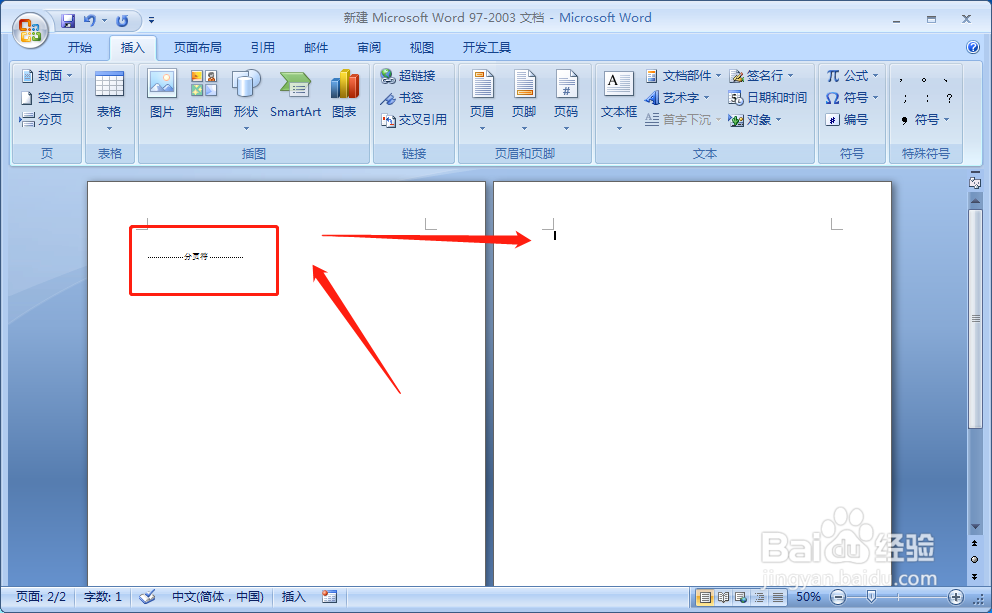
6、需要取消分页效果时,鼠标左键选中分页符号。
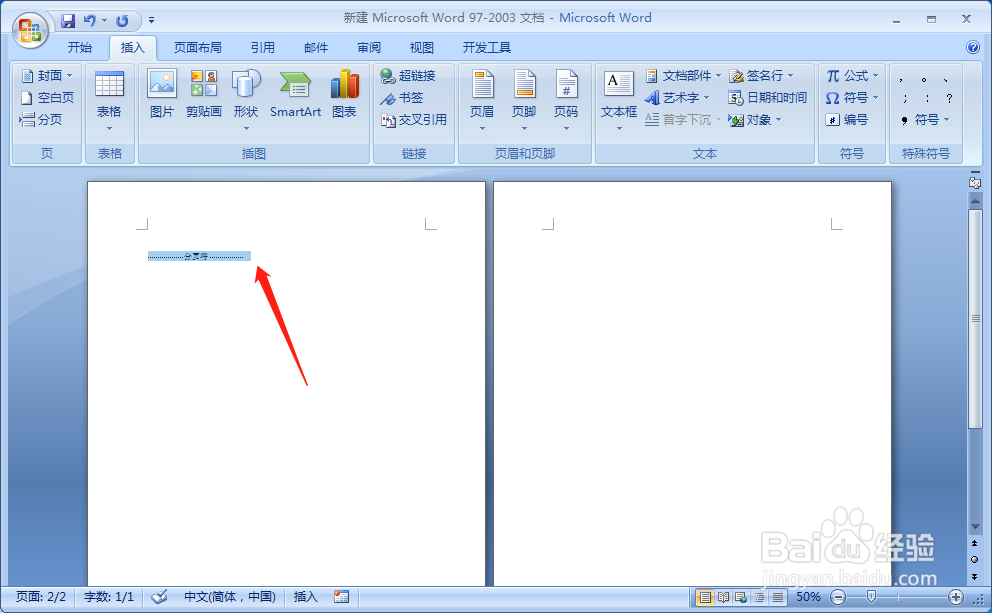
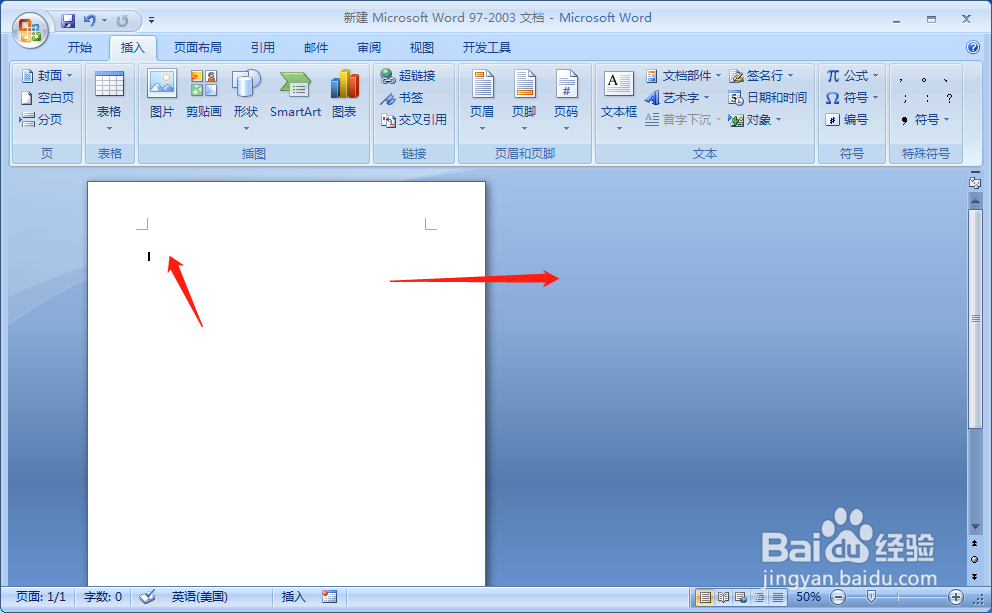
7、然后删除分页符即可取消页面的分页效果了。
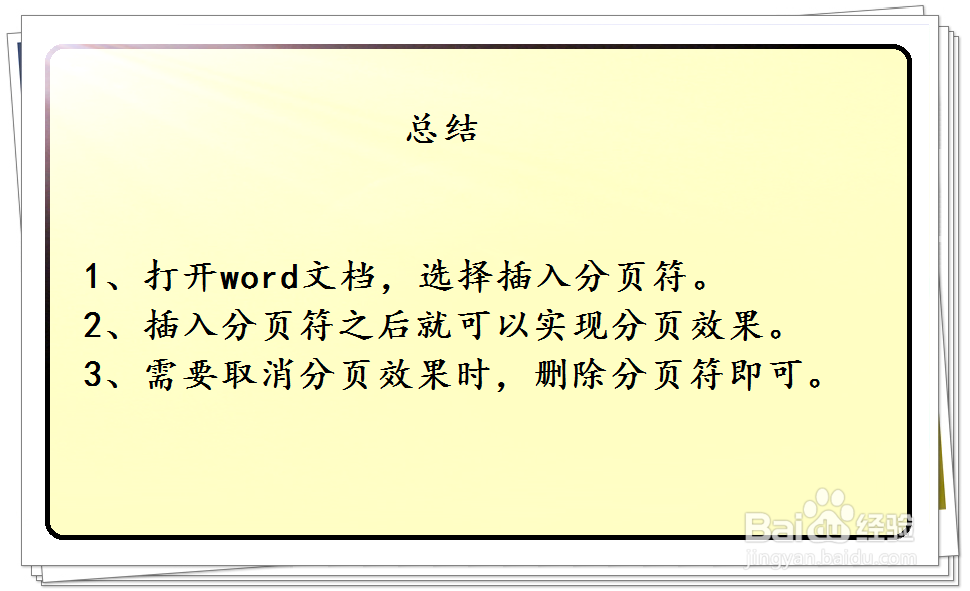
1、1、打开word文档,选择插入分页符。
2、插入分页符之后就可以实现分页效果。
3、需要取消分页效果时,删除分页符即可。
时间:2026-04-22 15:20:22
1、首先在电脑上新建一个Microsoft Word 97-2003作为演示。
2、然后点击鼠标右键打开文档。
3、进入编辑界面点击菜单栏的“插入”。
4、然后点击选择“分页”即可插入分页符。
5、插入分页符之后就可以实现页面的分页效果了。
6、需要取消分页效果时,鼠标左键选中分页符号。
7、然后删除分页符即可取消页面的分页效果了。
1、1、打开word文档,选择插入分页符。
2、插入分页符之后就可以实现分页效果。
3、需要取消分页效果时,删除分页符即可。
