PPT文本内容怎样分散对齐

 时间:2026-02-17 14:01:57

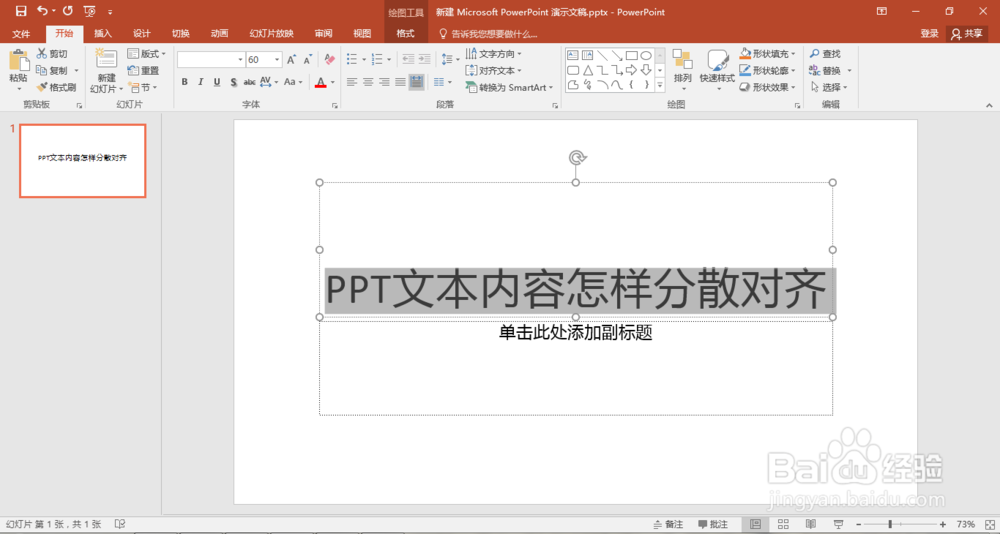
1、在PPT中点击标题框,输入文本内容

PPT文本内容怎样分散对齐

2、框选需要分散对齐的文本内容,点击分散对齐图标

PPT文本内容怎样分散对齐

3、这样,所选的文本内容就已经分散对齐好了

PPT文本内容怎样分散对齐

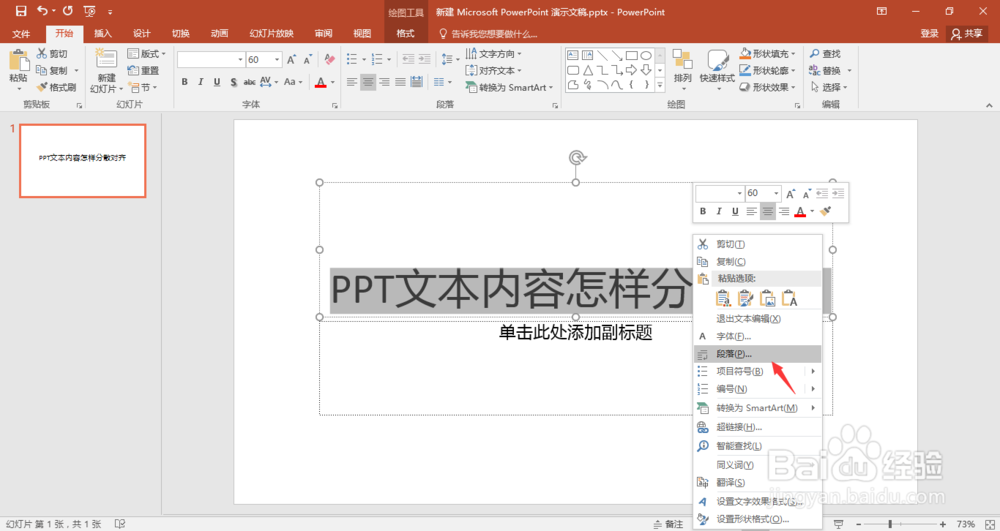
1、选中段落,点击鼠标右键,选择段落

PPT文本内容怎样分散对齐

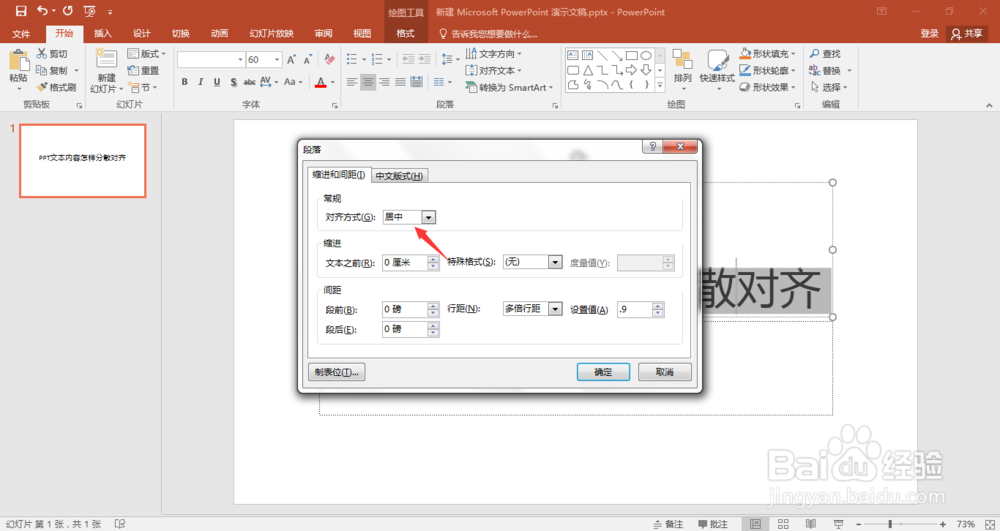
2、在弹出的窗口中,点击对齐方式

PPT文本内容怎样分散对齐

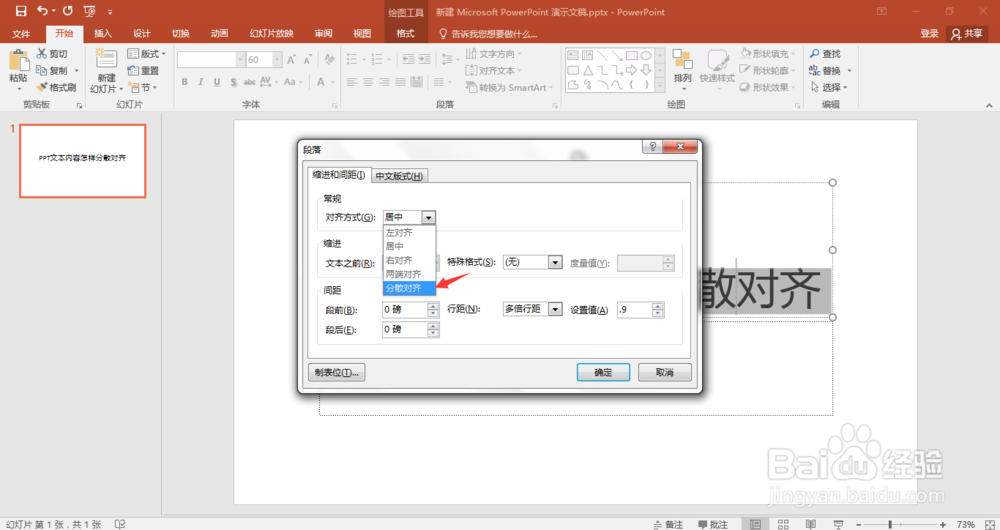
3、在下拉菜单中选择分散对齐

PPT文本内容怎样分散对齐

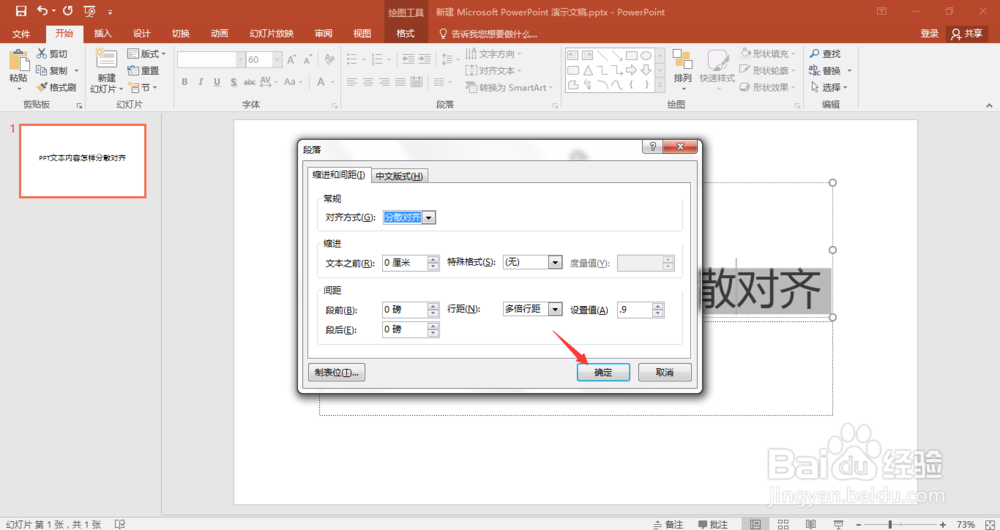
4、点击确定按钮

PPT文本内容怎样分散对齐

5、这样,所选的段落已经被分散对齐了

PPT文本内容怎样分散对齐

1、方法一

1、在PPT中点击标题框,输入文本内容

2、框选需要分散对齐的文本内容,点击分散对齐图标

3、这样,所选的文本内容就已经分散对齐好了

方法二

1、选中段落,点击鼠标右键,选择段落

2、在弹出的窗口中,点击对齐方式

3、在下拉菜单中选择分散对齐
4、点击确定按钮
5、这样,所选的段落已经被分散对齐了
  • 如何一次性为多个幻灯片设置切换效果
  • wps怎么利用smartart制作垂直块列表
  • PPT中如何用表格工作完成图片排版?
  • 如何在word中给六边形填充橙色三维效果
  • Excel如何按性别统计人数?
  • 热门搜索
    直角锐角钝角怎么区分 男人肾虚怎么办 酒后头疼怎么缓解 唐筛结果怎么看 快手怎么直播 微信语音听筒模式怎么变扬声器 微信怎么发长视频 大写七怎么写 ps怎么返回上一步 心火旺怎么调理