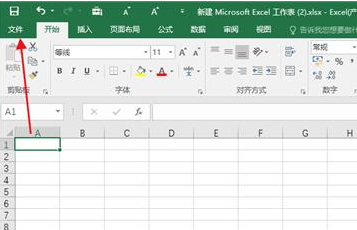
1、打开excel软件,然后点击文件菜单选项。
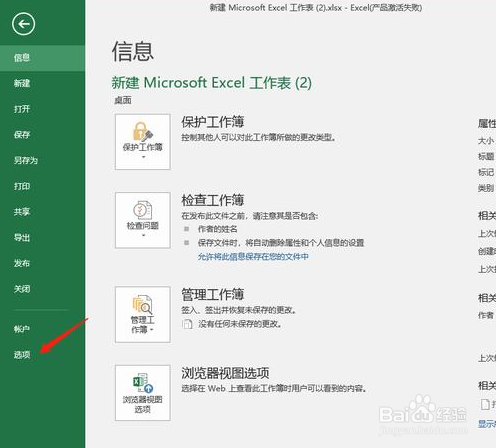
2、接着点击左侧“选项”按钮打开。
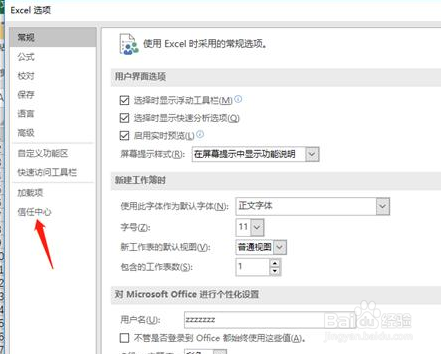
3、出现excel选项界面,然后点击左侧“信任中心”。
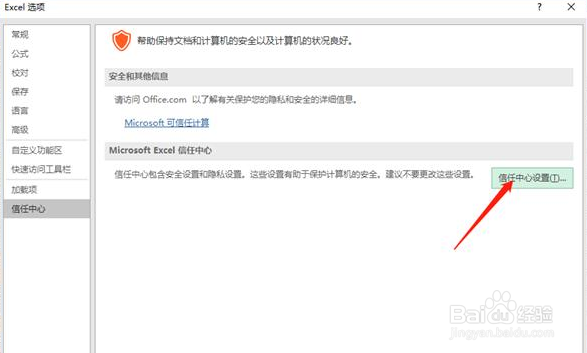
4、接着点击“信任中心设置”按钮。
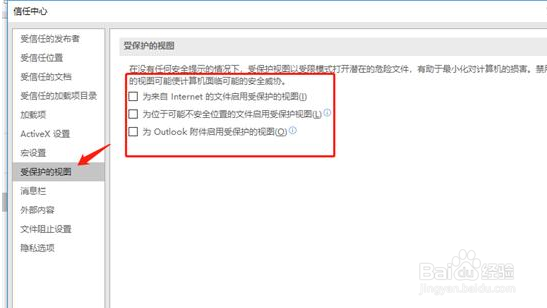
5、点击左侧“受保护的视图”,把右侧的三项全部勾选。
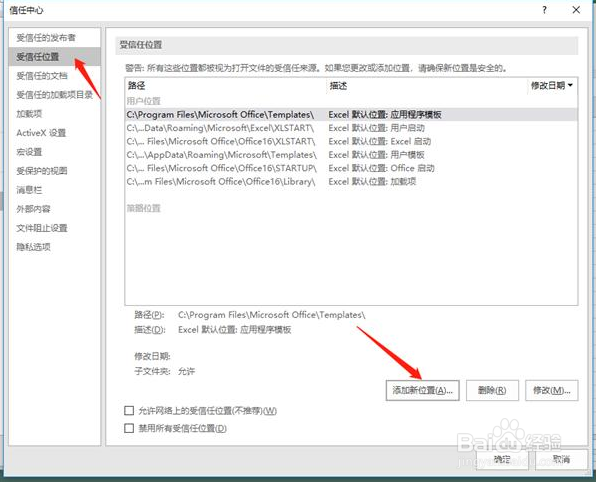
6、接着点击左侧“受信任位置”,找到“添加新位置”打开。
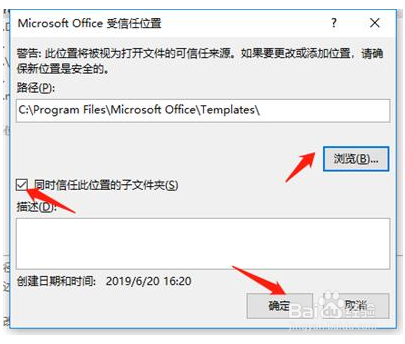
7、出现一个选择框界面,然后我们点击“浏览”按钮,把我们打开不了的文件选择上,再勾选同时新人此位置的子文件夹,最后点击确定就可以了。
时间:2026-05-02 02:52:00
1、打开excel软件,然后点击文件菜单选项。
2、接着点击左侧“选项”按钮打开。
3、出现excel选项界面,然后点击左侧“信任中心”。
4、接着点击“信任中心设置”按钮。
5、点击左侧“受保护的视图”,把右侧的三项全部勾选。
6、接着点击左侧“受信任位置”,找到“添加新位置”打开。
7、出现一个选择框界面,然后我们点击“浏览”按钮,把我们打开不了的文件选择上,再勾选同时新人此位置的子文件夹,最后点击确定就可以了。
