1、打开电脑,找到ps软件,如下图所示。
2、演示使用的软件为photoshop,使用版本的Adobe photoshop CC2017。
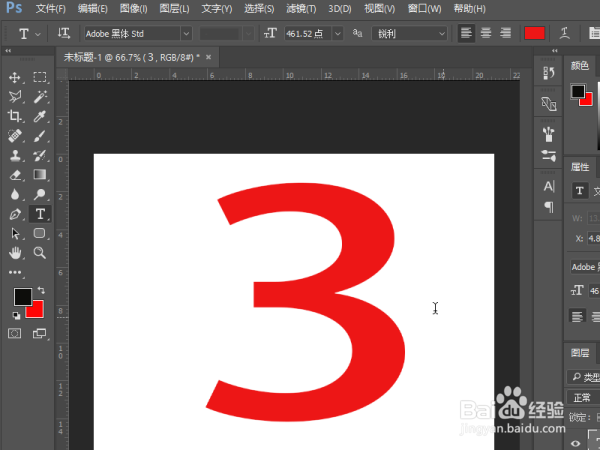
3、首先我们打开photoshop设计软件,请使用文字工具添加数字3,调整到合适的大小。
4、加载一张我们想要填充到数字中的图片。
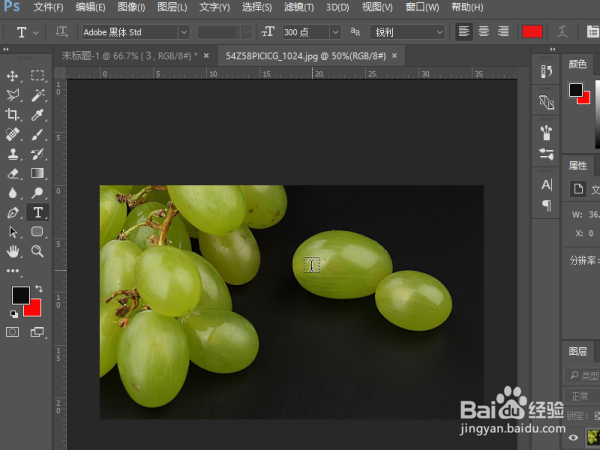
5、将需要添加的照片移动到数字图层上,可以使用快捷键CTRL+t对图片进行自由变换,把图片调整到合适的位置以及合适的大小后,敲击键盘上的回车即可。
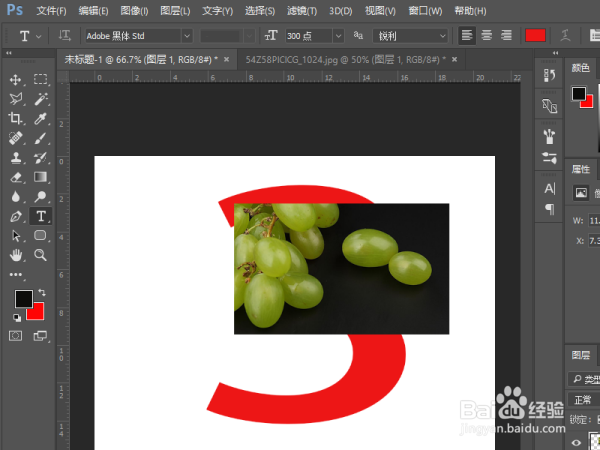
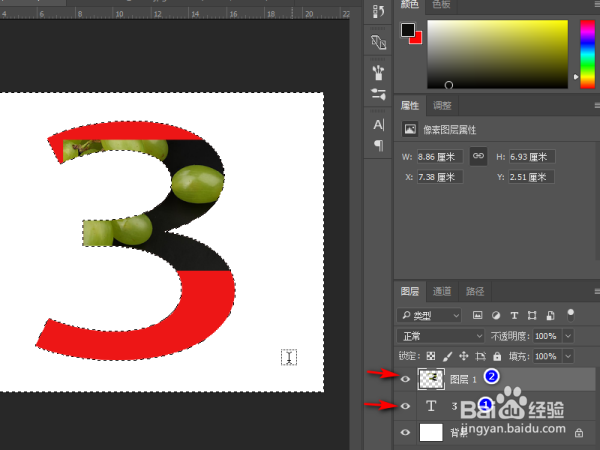
6、然后将图层选择到如图所示1的位置,按住键盘上的CTRL键,点击文字图层图标,然后返回如图所示2的图层,使用快捷键Ctrl+Shift+I对选区反选,最后敲击键盘上的Delete键即可删除多余图像信息,到此我们已经将照片填充到固定的图形中了,如果有多张照片可以重复该方法。