windows系统如何使用自带的远程桌面功能

 时间:2026-02-14 13:39:02

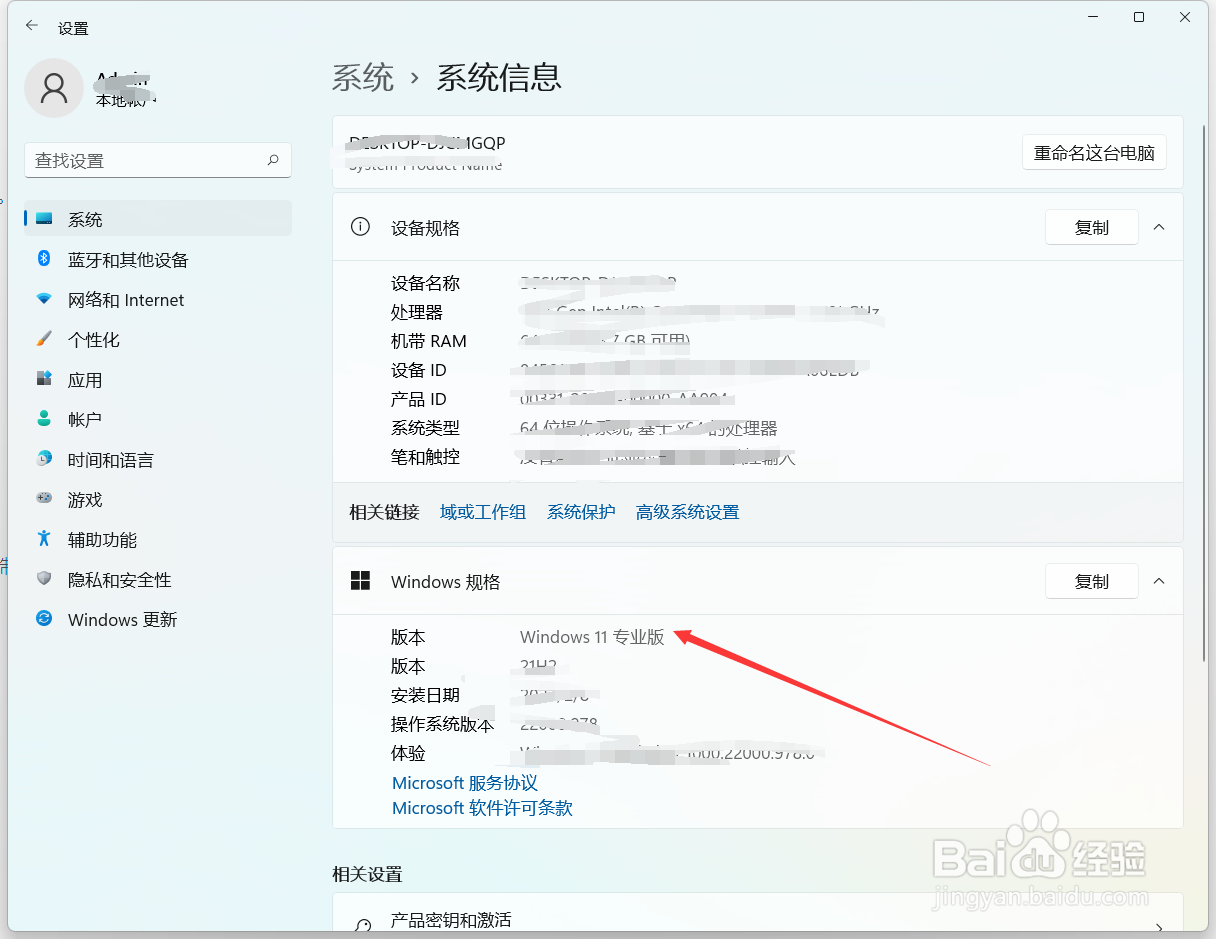
1、需使用windows专业版才能使用远程桌面功能。
windows系统如何使用自带的远程桌面功能

2、创建一个用户并设置密码(必须要,远程桌面控制时,使用这个用户进行操作)。

windows系统如何使用自带的远程桌面功能

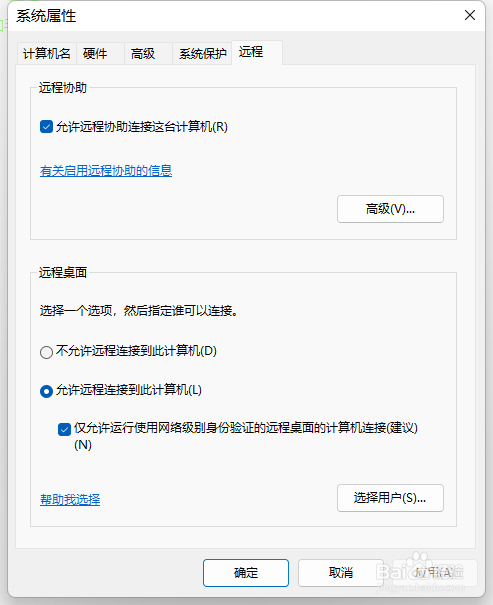
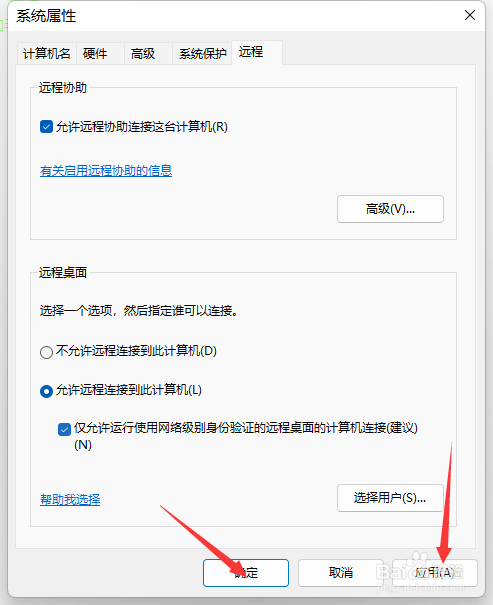
3、开启远程桌面功能

windows系统如何使用自带的远程桌面功能

4、进入远程桌面开关页面,进入步骤在 步骤三 中

windows系统如何使用自带的远程桌面功能

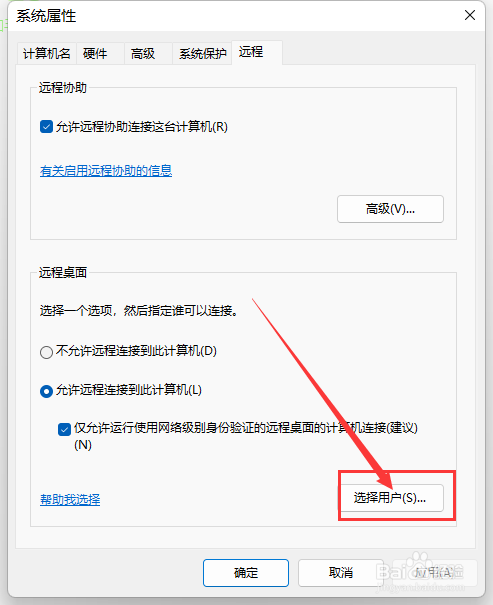
5、点击选择用户

windows系统如何使用自带的远程桌面功能

6、点击添加

windows系统如何使用自带的远程桌面功能

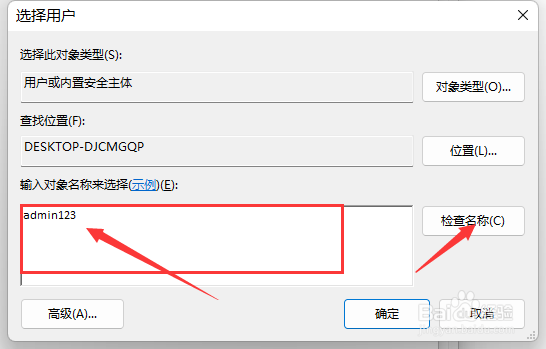
7、输入创建用户时填写的用户名,点击检查名称,后点击确认

windows系统如何使用自带的远程桌面功能

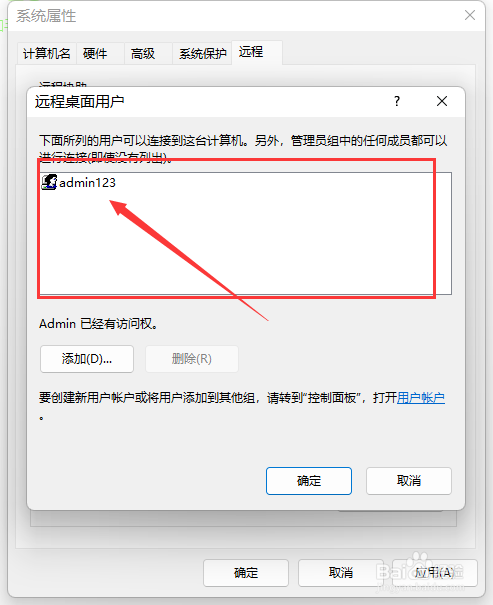
8、用户名出现在图中红款内,表示添加账户成功,点击确认。

windows系统如何使用自带的远程桌面功能

9、先点击应用,在点击确认

windows系统如何使用自带的远程桌面功能

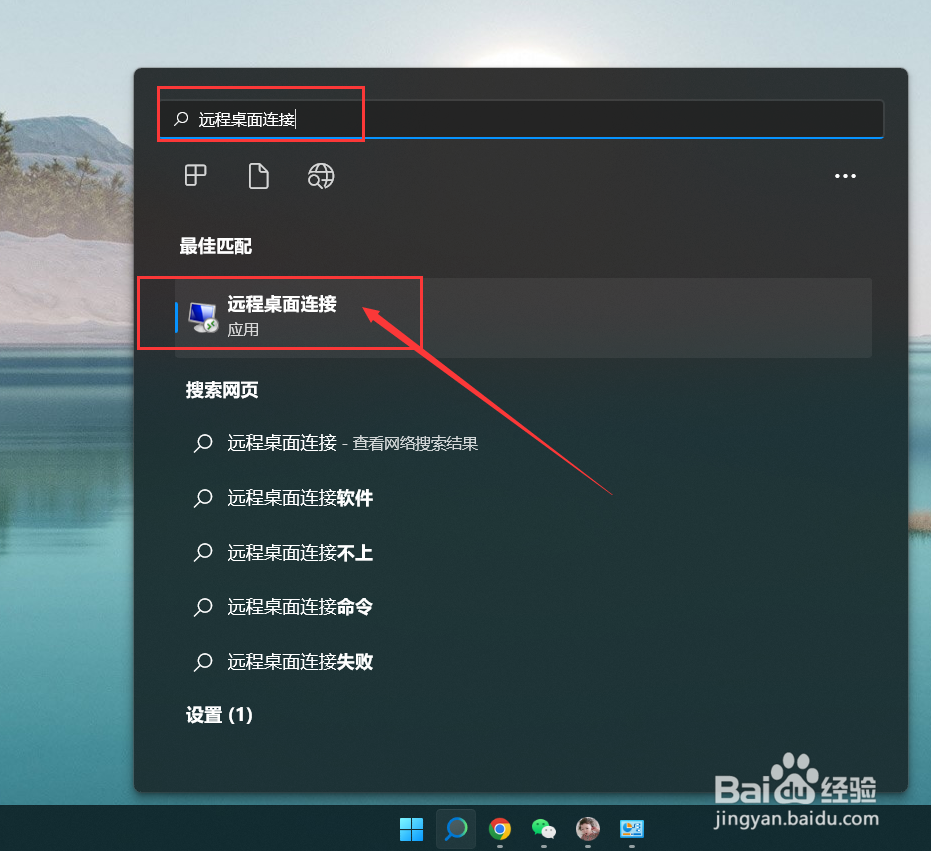
10、更换同局域网内其他电脑,点击开始,搜索远程桌面连接,点击进入远程桌面连接
windows系统如何使用自带的远程桌面功能

11、输入需要远程连接的对应电脑ip地址,点击连接

windows系统如何使用自带的远程桌面功能

12、在弹出页面中输入刚才创建的用户名+密码,点击确认,即可自动连接进入远程控制

  • 如何使用Win10自带远程桌面连接
  • Windows如何开启远程桌面?
  • 在Windows 10中打开远程桌面连接的5种方法
  • 远程桌面连接怎么设置
  • windows自带远程桌面连接的使用
  • 热门搜索
    如何改路由器密码 侠盗猎车手5怎么联机 苏打粉怎么用 旅游网络推广 去凤凰旅游攻略 如何去胃火 芙蓉镇在哪里 ps羽化在哪里 没带身份证如何坐高铁 怎么弄透明头像