1、先选择Photoshop的文字工具。

2、在需要的位置输入立方米的单位数值。

3、然后在数值后面输入一个数字3。

4、选中最后输入的数字3。

5、选中数字3后点击图示的字符和段落调板按钮。

6、在字符和段落调板中图示【设置基线偏移】框中输入数值,这时数字3会向上移动,输入时观察数字3所在的位置,调整输入的数值至数字3的位置至可以表示立方米的样式。
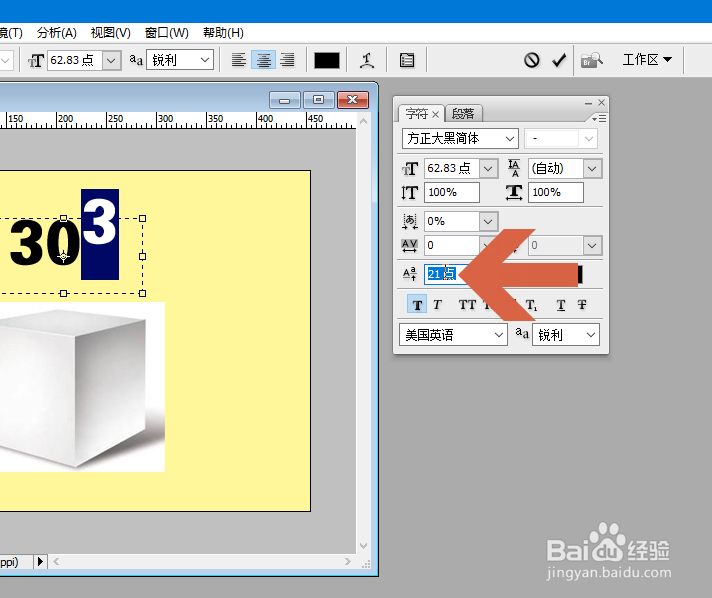
7、调整好后点击图示的确定按钮。

8、这样,Photoshop里就显示立方米样式了。

时间:2026-05-08 18:19:15
1、先选择Photoshop的文字工具。
2、在需要的位置输入立方米的单位数值。
3、然后在数值后面输入一个数字3。
4、选中最后输入的数字3。
5、选中数字3后点击图示的字符和段落调板按钮。
6、在字符和段落调板中图示【设置基线偏移】框中输入数值,这时数字3会向上移动,输入时观察数字3所在的位置,调整输入的数值至数字3的位置至可以表示立方米的样式。
7、调整好后点击图示的确定按钮。
8、这样,Photoshop里就显示立方米样式了。
