1、启动TeamViewer应用,看图
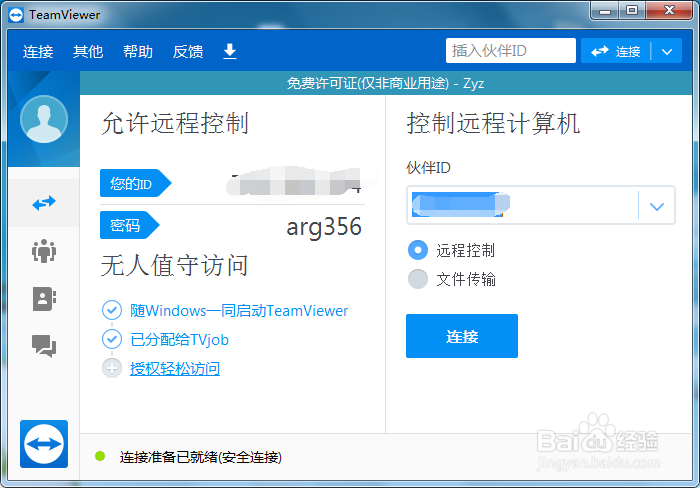
2、按下连接,打开连接列表页面,看图

3、按下设置无人值守访问,打开无人值守访问页面,看图

4、按下下一步按钮,打开定义个人密码页面,看图

5、按下下一步按钮,打开步骤2页面选择我现在不想创建TeamViewer账户,看图

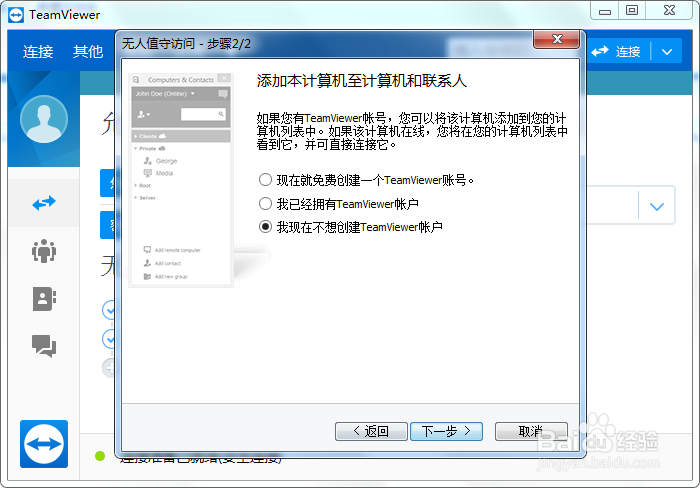
6、按下下一步按钮,打开完成向导页面按结束按钮就可以,看图

时间:2026-04-22 22:55:01
1、启动TeamViewer应用,看图
2、按下连接,打开连接列表页面,看图
3、按下设置无人值守访问,打开无人值守访问页面,看图
4、按下下一步按钮,打开定义个人密码页面,看图
5、按下下一步按钮,打开步骤2页面选择我现在不想创建TeamViewer账户,看图
6、按下下一步按钮,打开完成向导页面按结束按钮就可以,看图
