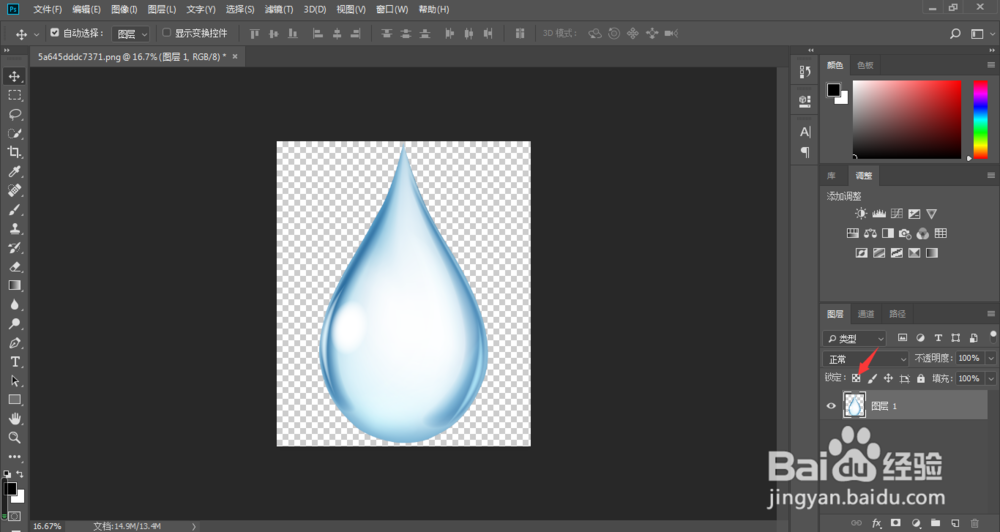
1、我们在Photoshop中打开一张带有Alpha通道的图片,点击箭头所指的锁定透明像素
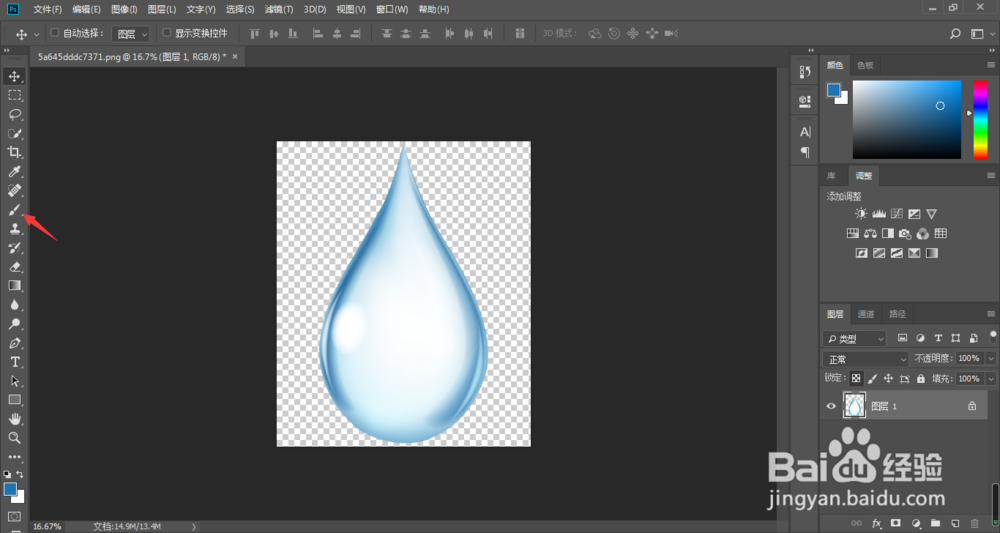
2、这时,我们再点击箭头所指的画笔工具
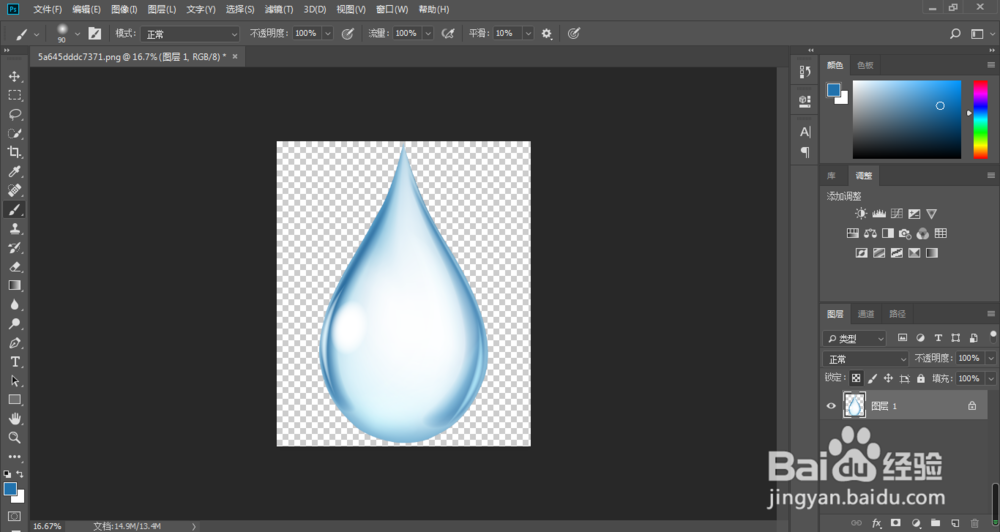
3、按下键盘的中括号键,左中括号缩小笔头,右中括号放大笔头
4、鼠标左键在画面中任意绘制,所绘制的颜色都不会显示到透明像素,也就是透明背景当中
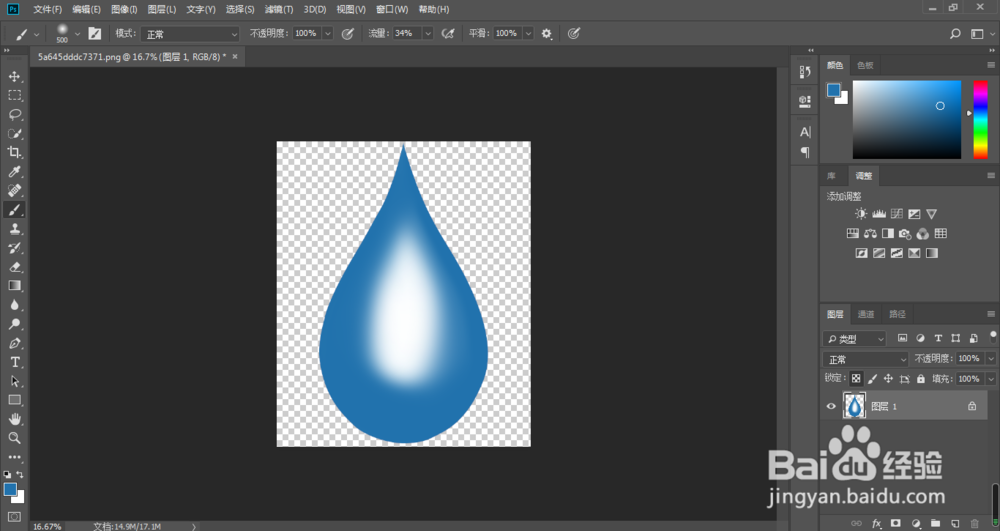
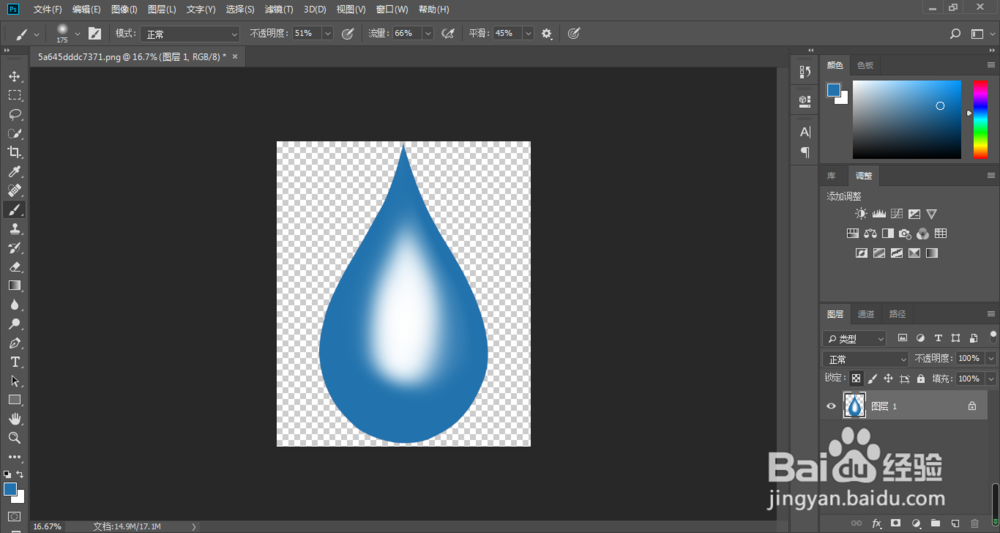
5、我们还可以根据自己的需要调整画笔的不透明度、平滑度等参数
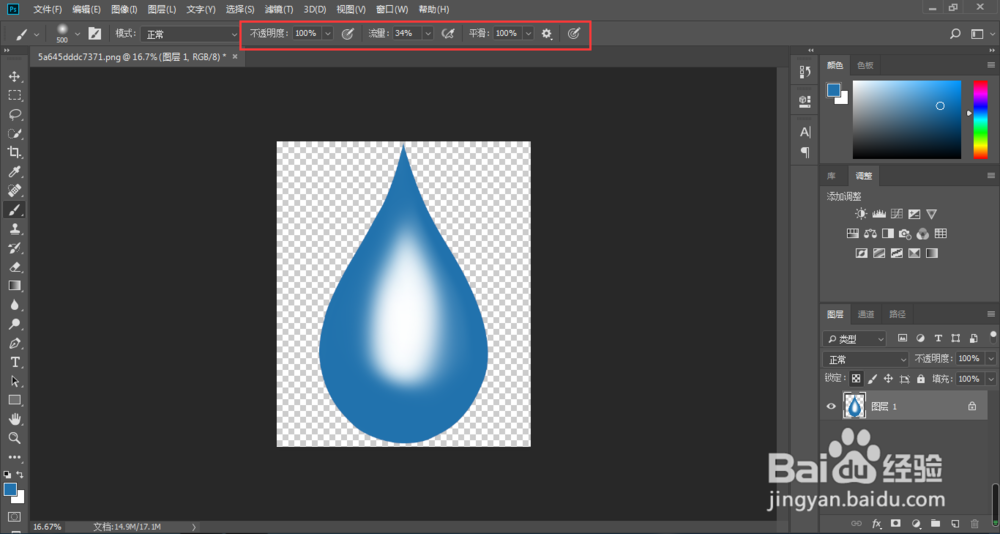
6、如下图所示,我们将通过锁定透明像素,快速地修出光滑的图片边缘
时间:2026-05-14 23:21:24
1、我们在Photoshop中打开一张带有Alpha通道的图片,点击箭头所指的锁定透明像素
2、这时,我们再点击箭头所指的画笔工具
3、按下键盘的中括号键,左中括号缩小笔头,右中括号放大笔头
4、鼠标左键在画面中任意绘制,所绘制的颜色都不会显示到透明像素,也就是透明背景当中
5、我们还可以根据自己的需要调整画笔的不透明度、平滑度等参数
6、如下图所示,我们将通过锁定透明像素,快速地修出光滑的图片边缘
