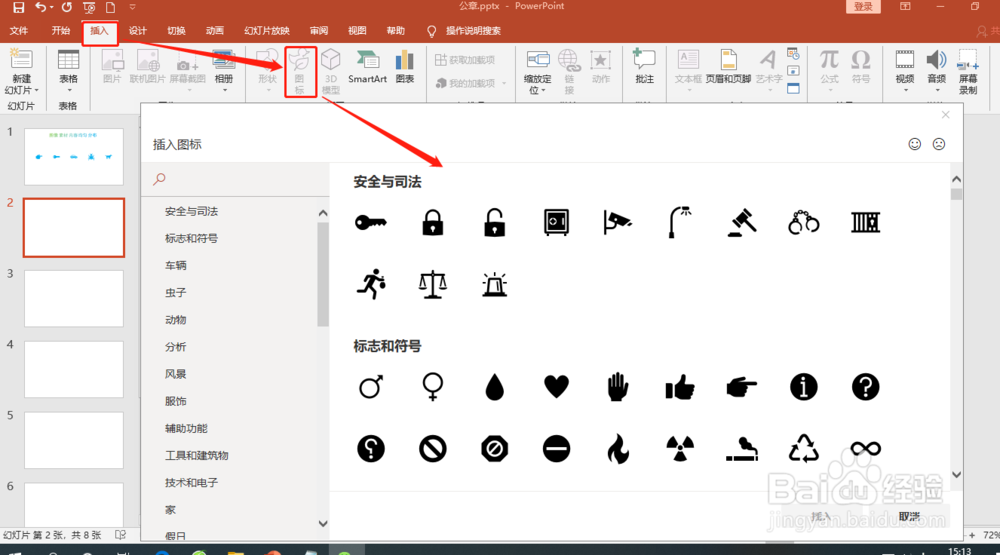
1、插入素材,可以从外部也可从内部插入(PPT2019版本自带的,非常实用)。
2、将素材全部选中(可按Ctrl单击多选,也可框选),如图:

3、2.在标题栏选择格式,在选项卡中找到排列中的对齐,选择 对齐幻灯片 选项,如图:
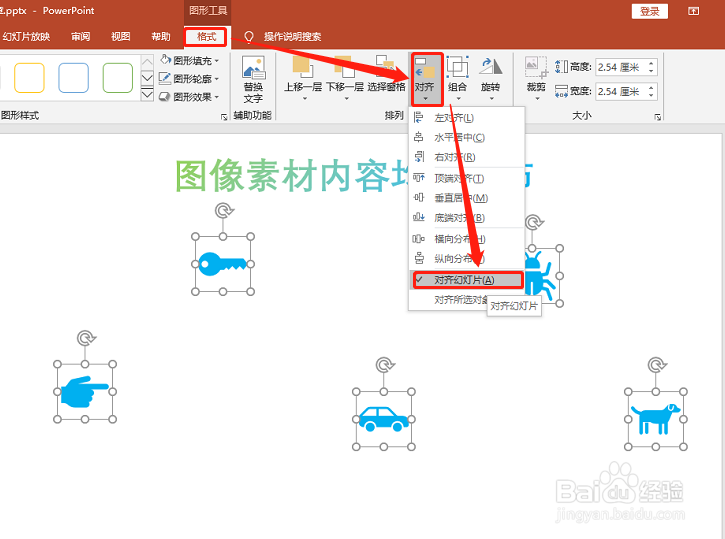
4、4.选择垂直居中,再单击横向分布选项,即可完成。效果如图:

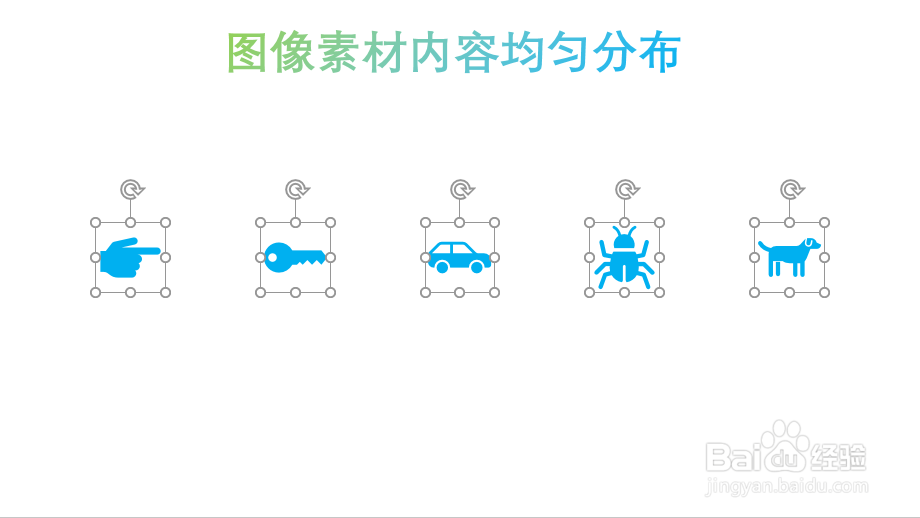
5、验证:我们可以打开标题中的 视图 选项,选择 显示 选项卡,选中标尺和参考线查看,如图:

1、1.将选中好的素材或图形插入到ppt中。
2.然后排列这些素材,并利用标尺和参考线来验证。
时间:2026-04-22 08:49:54
1、插入素材,可以从外部也可从内部插入(PPT2019版本自带的,非常实用)。
2、将素材全部选中(可按Ctrl单击多选,也可框选),如图:
3、2.在标题栏选择格式,在选项卡中找到排列中的对齐,选择 对齐幻灯片 选项,如图:
4、4.选择垂直居中,再单击横向分布选项,即可完成。效果如图:
5、验证:我们可以打开标题中的 视图 选项,选择 显示 选项卡,选中标尺和参考线查看,如图:
1、1.将选中好的素材或图形插入到ppt中。
2.然后排列这些素材,并利用标尺和参考线来验证。
