1、在EXCEL中,打开【员工销售业绩表.XLSX】后,如下图所示。
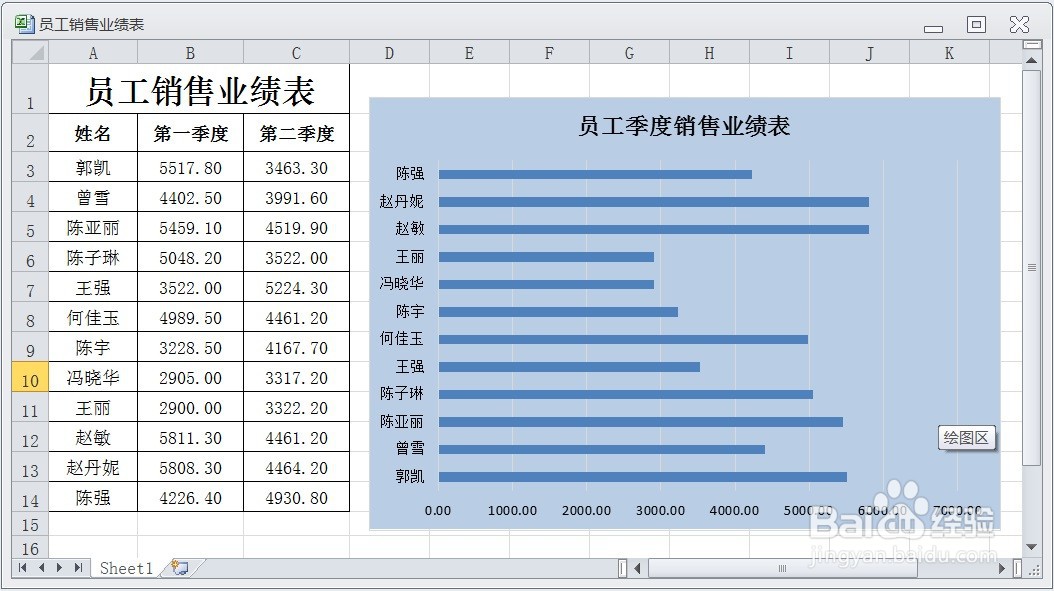
2、在EXCEL中,打开【员工销售业绩表.XLSX】后,选择图表对象,如下图所示。

3、在EXCEL中,打开【员工销售业绩表.XLSX】后,选择图表对象,【设计】→【数据】→【选择数据】如下图所示。

4、在EXCEL中,打开【员工销售业绩表.XLSX】后,选择图表对象,【设计】→【数据】→【选择数据】,弹出【选择数据源】对话框,单击【图表数据区域】右侧的按钮,如下图所示。
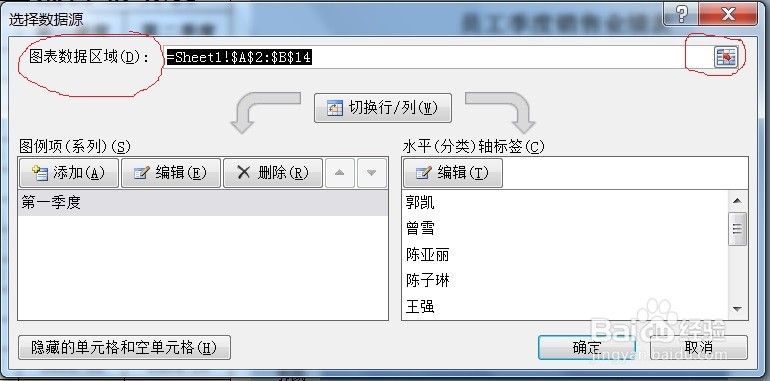
5、在EXCEL中,打开【员工销售业绩表.XLSX】后,选择图表对象,【设计】→【数据】→【选择数据】,弹出【选择数据源】对话框,单击【图表数据区域】右侧的按钮,在工作表中选择合适的单元格区域,如下图所示。

6、在EXCEL中,打开【员工销售业绩表.XLSX】后,选择图表对象,【设计】→【数据】→【选择数据】,弹出【选择数据源】对话框,单击【图表数据区域】右侧的按钮,在工作表中选择合适的单元格区域,按【ENTER】键,返回到【选择数据源】对话框,单击【确定】后,即可修改员工销售业绩图表的数据,如下图所示。

