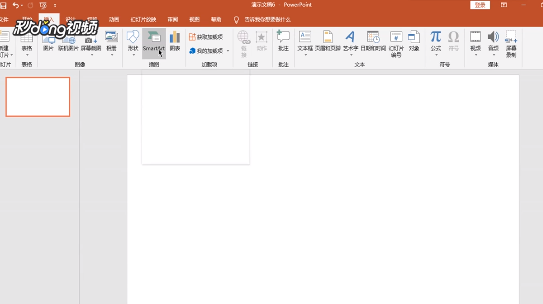
1、新建一个幻灯片,点击“插入”,点击“SmartArt”。
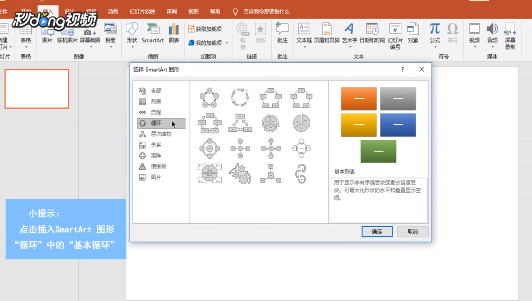
2、选择“循环”中的“基本循环”,点击“确定”。
3、点击“插入”,选择“形状”下的自由曲线。
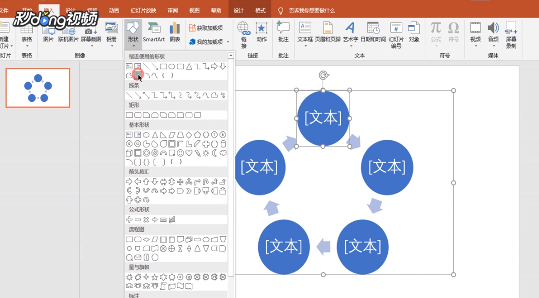
4、使用自由曲线在基本循环的圆内画出繁而不乱的线团。

5、点击“形状轮廓”中的“粗细”,使用1.5磅为最佳。

6、复制修改好的线团并删除,右击流程中的圆形,选择粘贴成图片格式。
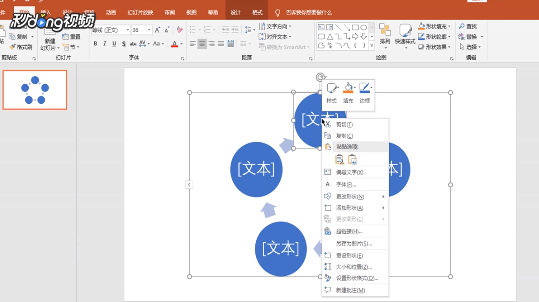
7、重复这个步骤,直到将所有的圆形用线团替代。
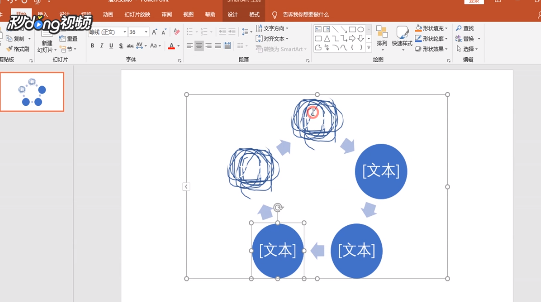
8、点击“格式”,在“颜色”中为每个线团重新着色。

9、在流程文本中输入想要的内容即可。

时间:2026-04-23 18:07:53
1、新建一个幻灯片,点击“插入”,点击“SmartArt”。
2、选择“循环”中的“基本循环”,点击“确定”。
3、点击“插入”,选择“形状”下的自由曲线。
4、使用自由曲线在基本循环的圆内画出繁而不乱的线团。
5、点击“形状轮廓”中的“粗细”,使用1.5磅为最佳。
6、复制修改好的线团并删除,右击流程中的圆形,选择粘贴成图片格式。
7、重复这个步骤,直到将所有的圆形用线团替代。
8、点击“格式”,在“颜色”中为每个线团重新着色。
9、在流程文本中输入想要的内容即可。
