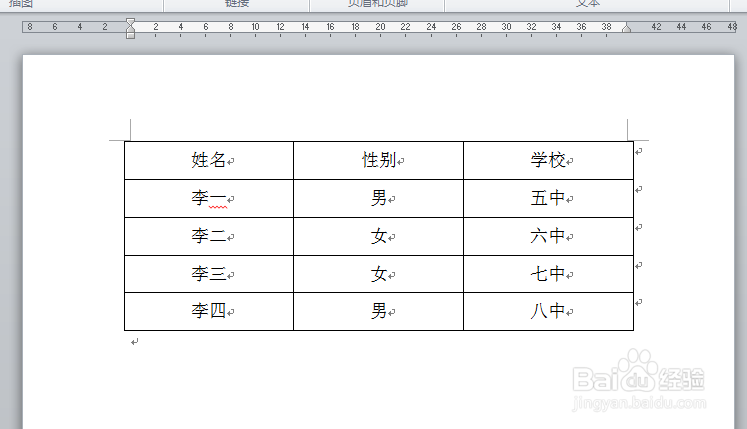
1、打开word文档。
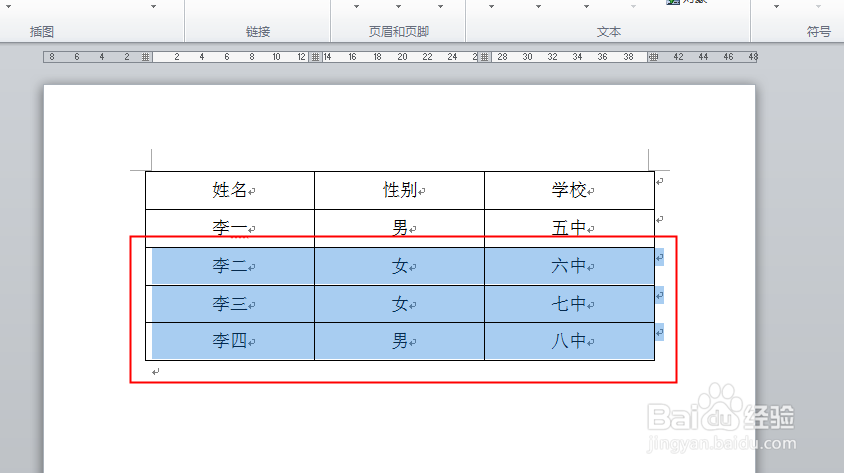
2、要插入多少行就要选择多少行,而且选择的行要在插入位置的附近。比如我们要在李一下插入三行,就选择了李一下的三个行。
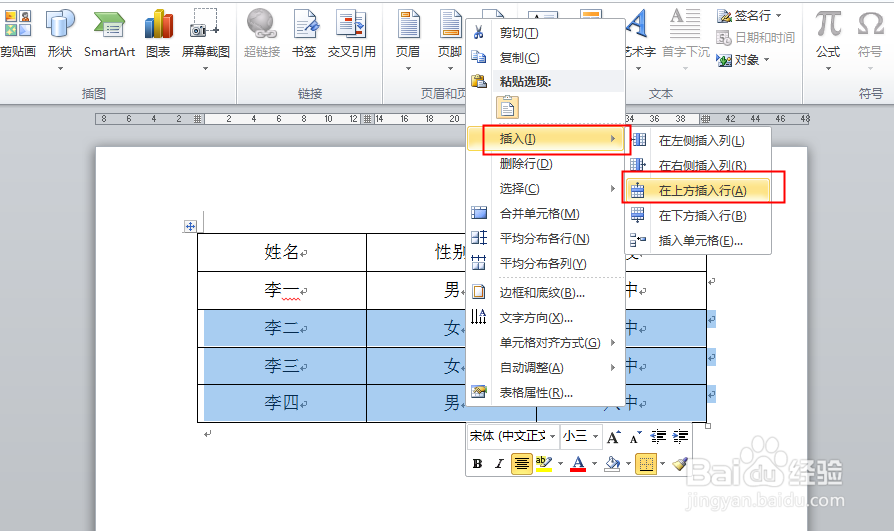
3、再在选择区域上右击,点击插入,在上方插入行。在上方插入行正在插入在了李一的下方。
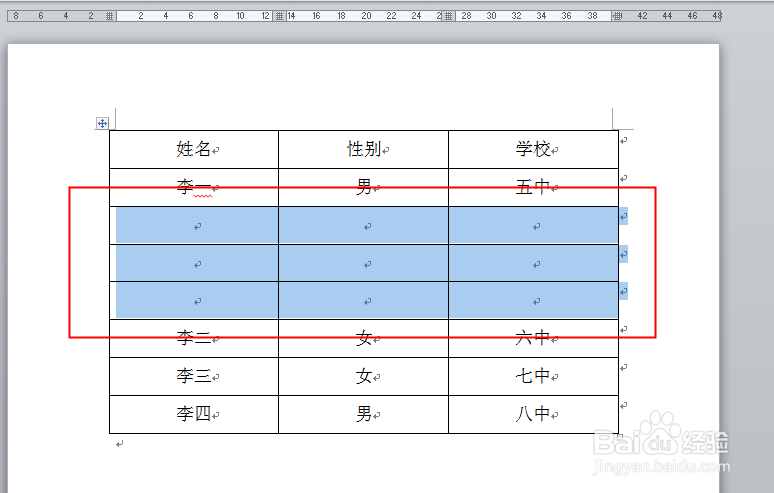
4、点击之后,李一下多了三个空行。
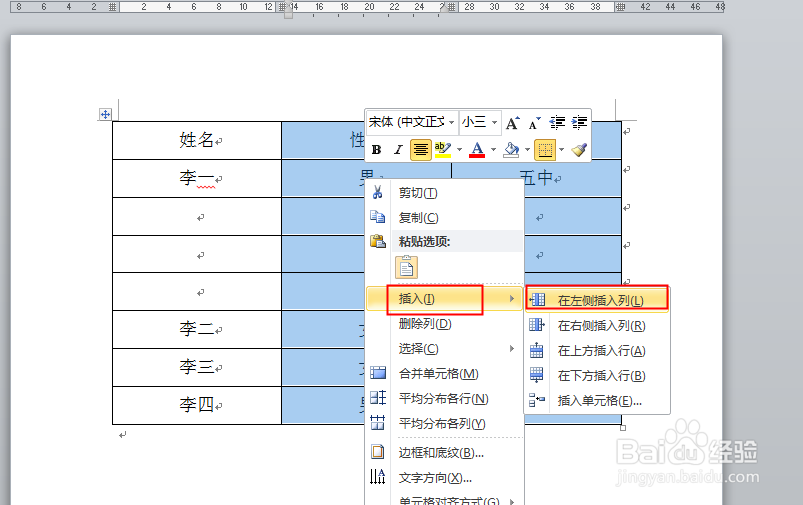
5、插入多列也是一样,选择插入位置的多列,在选择区域上右击,点击插入,在左侧插入列。
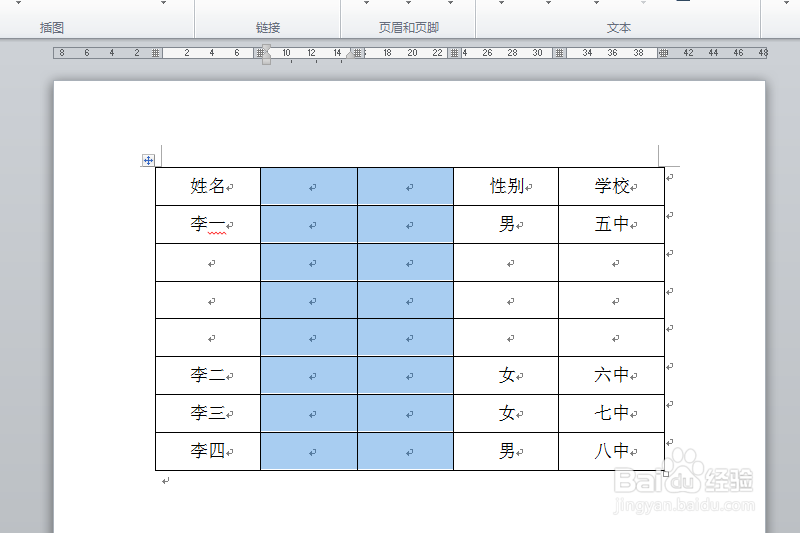
6、结果李一的右侧又多了两个空列。
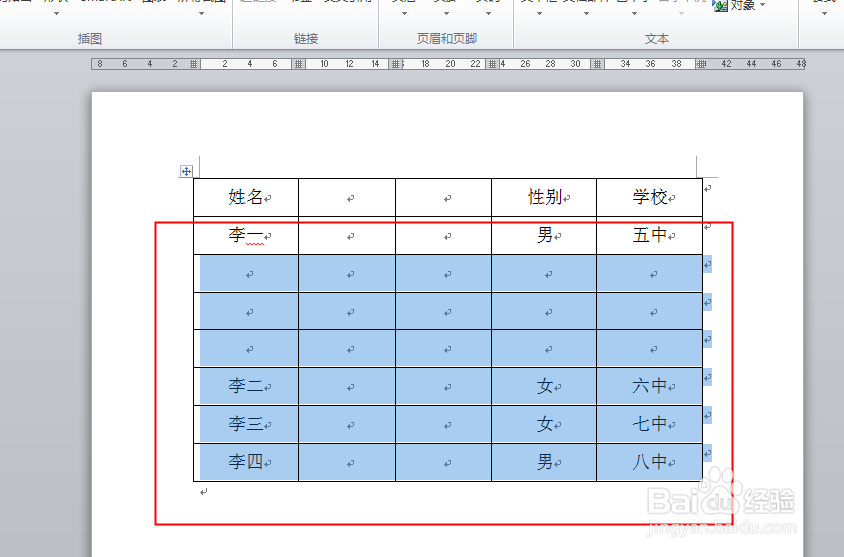
7、注意:无论是插入多行,还是多列,要插入多少行或多少列就选择多少行或多少列。
时间:2026-04-23 12:40:41
1、打开word文档。
2、要插入多少行就要选择多少行,而且选择的行要在插入位置的附近。比如我们要在李一下插入三行,就选择了李一下的三个行。
3、再在选择区域上右击,点击插入,在上方插入行。在上方插入行正在插入在了李一的下方。
4、点击之后,李一下多了三个空行。
5、插入多列也是一样,选择插入位置的多列,在选择区域上右击,点击插入,在左侧插入列。
6、结果李一的右侧又多了两个空列。
7、注意:无论是插入多行,还是多列,要插入多少行或多少列就选择多少行或多少列。
