1、CAD 中心线一般是虚线的, 绘图方法很简单, 我们首先设置线的类型。首先打开 CAD, 然后单击 "计数为图层属性管理器"。
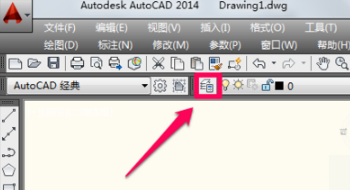
2、单击 CAD 的图层属性管理器中的 "线型" 对其进行设置。

3、单击 "选择线型" 中的 "加载" 选项。
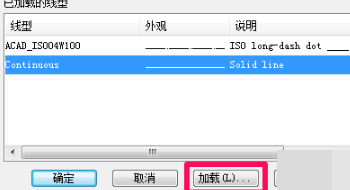
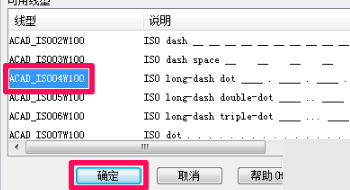
4、选择适当的中心线, 然后确定。
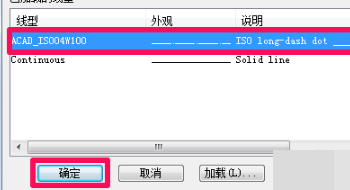
5、在 "选择线型" 中, 单击 "选择刚刚加载的虚线", 然后单击 "确定"。
6、在图层中, 单击 "要设置的颜色", 在 "确定" 之后选择红色。

7、使用直线工具绘制中心线, 但有时您会奇怪地发现绘制的线条没有虚线, 但这是因为线型比例因子太小。
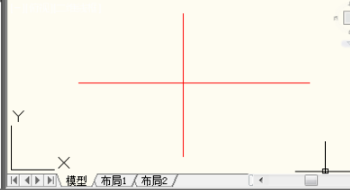
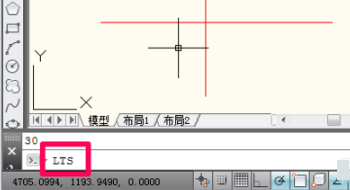
8、输入 "Lts", 然后按 ENTER 确定。
9、在此处输入30的线型比例因子, 然后按 ENTER 确定 (如果不合适, 请重置)。
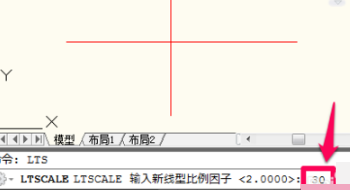
10、此时, CAD 中心线已经绘制完毕。

