如何导出word文档部分页面为PDF文件

 时间:2026-02-16 12:57:22

1、首先找到需要编辑的word文档,双击打开,进入编辑页面。

如何导出word文档部分页面为PDF文件

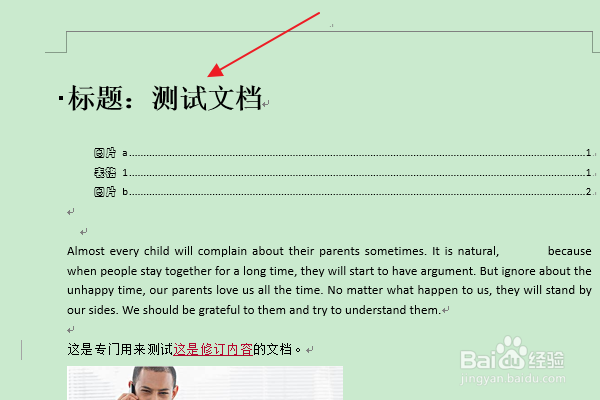
2、在编辑区域中,输入所需的文档内容。

如何导出word文档部分页面为PDF文件

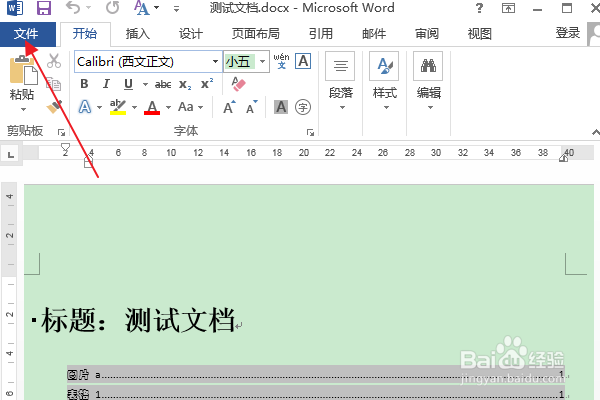
3、在上方切换到“文件”选项卡。

如何导出word文档部分页面为PDF文件

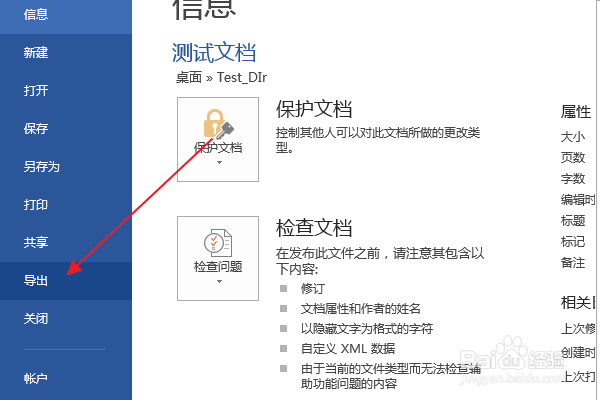
4、在左侧列表中点击“导出”。

如何导出word文档部分页面为PDF文件

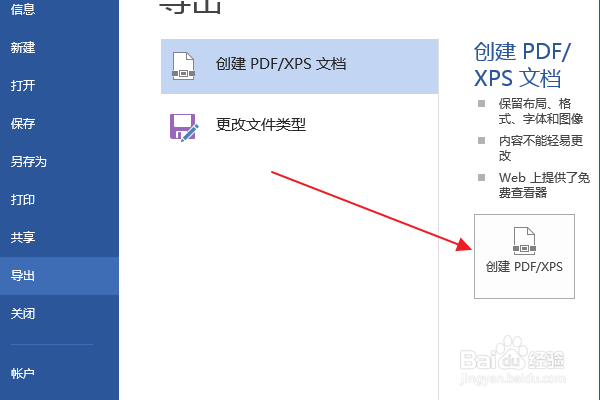
5、在右侧面板点击“创建PDF/XPS”按钮。

如何导出word文档部分页面为PDF文件

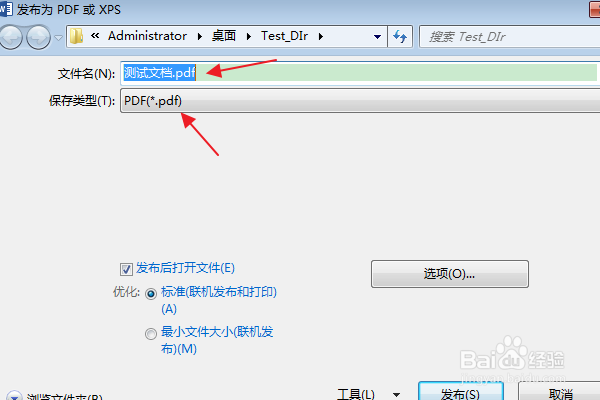
6、在“发布为PDF或XPS”窗口上,输入文件名,选择保存类型为PDF。

如何导出word文档部分页面为PDF文件

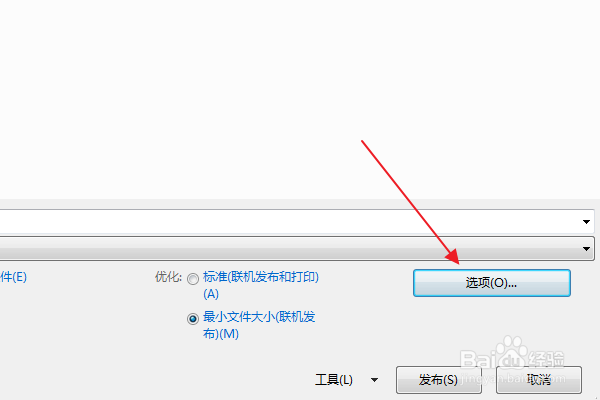
7、然后点击“选项”按钮。

如何导出word文档部分页面为PDF文件

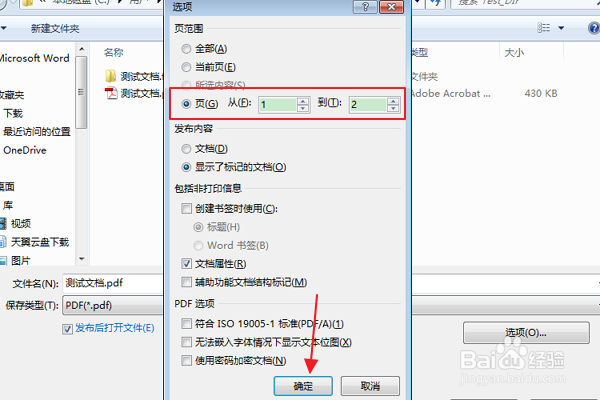
8、在弹出的“选项窗口”中,在“页范围”栏中勾选“页”并设置页面范围的起始值和终止值,点击确定。

如何导出word文档部分页面为PDF文件

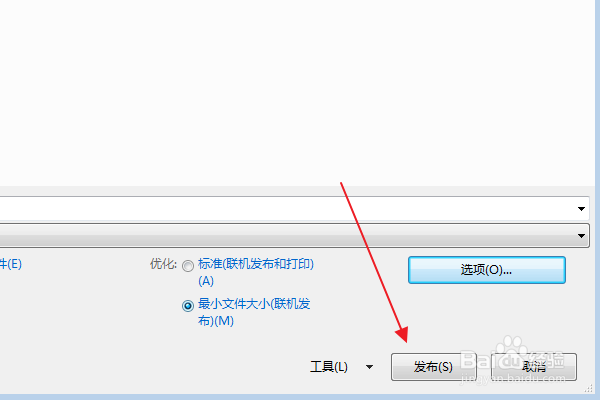
9、返回“发布为PDF或XPS”窗口,点击“发布”。

如何导出word文档部分页面为PDF文件

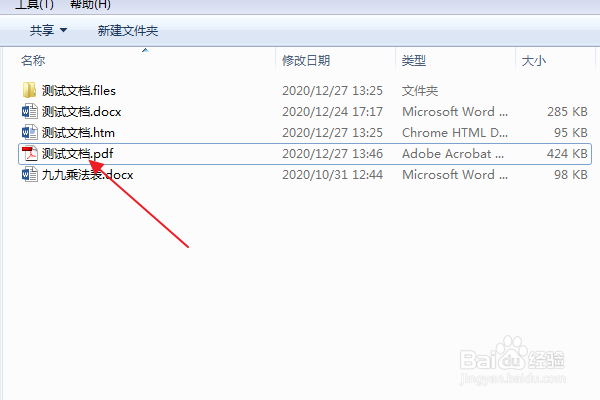
10、最后打开保存目录,可以找到导出的PDF文件,说明word文档部分页面导出成功。
如何导出word文档部分页面为PDF文件

  • word页码显示不全怎么办
  • 如何让空白页不显示页码
  • word标题段前间距无效
  • Word文档显示“无法显示链接的图像”怎么办
  • Word中的页眉横线怎么去掉
  • 热门搜索
    中国运动品牌 灸甘草的功效与作用 价值规律的作用 什么是辩证唯物主义 什么是成交量 李庄白肉什么梗 苹果醋的功效与作用 健康知识讲座图片 斯达舒的功效与作用 高血压会引起什么病