1、先点击鼠标,选择要保护的工作表。

2、选择工作表后打开Excel2016的【审阅】选项卡。

3、点击【审阅】选项卡中图示的【保护工作簿】按钮。

4、这时会弹出【保护结构和窗口】对话框,勾选其中的【结构】选项。

5、在密码框中输入一个自定义的密码,然后点击确定按钮。

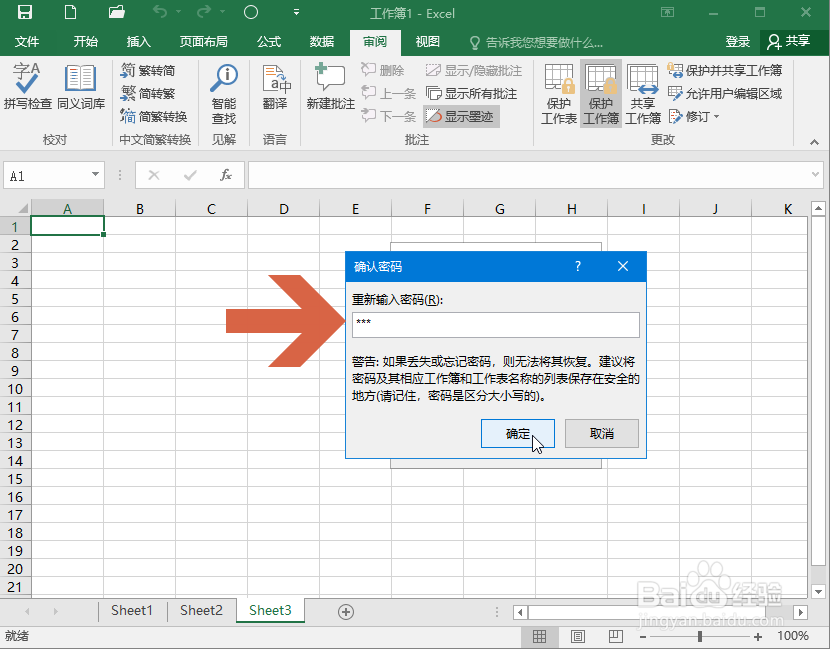
6、在弹出的确认密码对话框中重复输入自定义的密码,再点击确定按钮。
7、这样,之前选择的工作表就被保护起来了,删除工作表的选项就不能用了。
(注:此方法只是保护工作表不被删除,但工作表中的数据仍然可以被删除。)

时间:2026-04-23 21:39:23
1、先点击鼠标,选择要保护的工作表。
2、选择工作表后打开Excel2016的【审阅】选项卡。
3、点击【审阅】选项卡中图示的【保护工作簿】按钮。
4、这时会弹出【保护结构和窗口】对话框,勾选其中的【结构】选项。
5、在密码框中输入一个自定义的密码,然后点击确定按钮。
6、在弹出的确认密码对话框中重复输入自定义的密码,再点击确定按钮。
7、这样,之前选择的工作表就被保护起来了,删除工作表的选项就不能用了。
(注:此方法只是保护工作表不被删除,但工作表中的数据仍然可以被删除。)
