新浪微博发布微博如何设置分享范围仅自己可见?

 时间:2026-02-14 19:19:48

1、打开手机,找到微博图标,点击进入。

新浪微博发布微博如何设置分享范围仅自己可见?

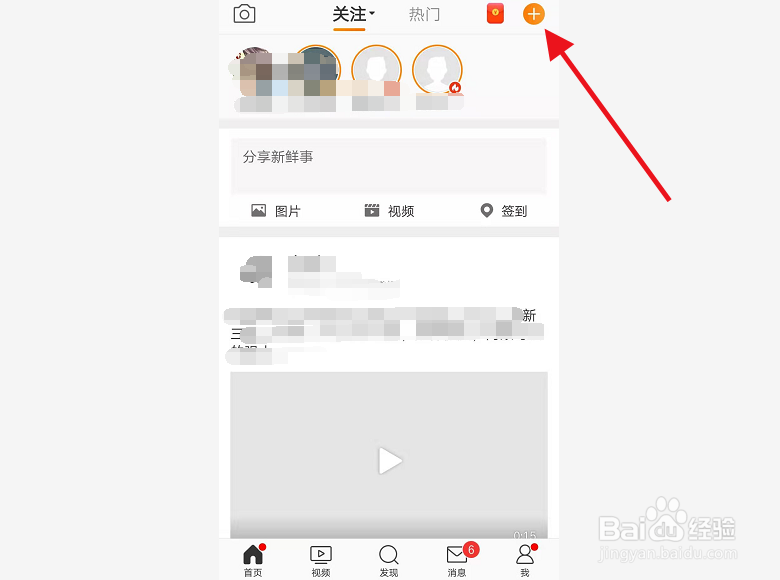
2、来到微博首页后,找到右上角的“+”号并点击。

新浪微博发布微博如何设置分享范围仅自己可见?

3、接着会显示下拉菜单,选择“写微博”选项。

新浪微博发布微博如何设置分享范围仅自己可见?

4、进入微博编辑页面后,添加想要发送的内容后,点击中间的“公开”字体。

新浪微博发布微博如何设置分享范围仅自己可见?

5、然后在新的界面中选择“仅自己可见”选项,点击即可更改。

新浪微博发布微博如何设置分享范围仅自己可见?

6、返回之后,确认之前的“公开”字体已经“更改为“仅自己可见”,则更改成功,点击发表即可。

新浪微博发布微博如何设置分享范围仅自己可见?

1、1.打开手机,找到微博图标,点击进入。

2.找到右上角的“+”号并点击。

3.接着会显示下拉菜单,选择“写微博”选项。

4.添加想要发送的内容后,点击中间的“公开”字体。

5.在新的界面中选择“仅自己可见”选项,点击即可更改。

6.确认“公开”字体已经“更改为“仅自己可见”。

新浪微博发布微博如何设置分享范围仅自己可见?

  • 豆瓣app怎么在自己加入的小组里面发帖子?
  • 怎样关闭微博的粉丝群通知
  • 微博帐号与安全打开是申诉怎么办
  • 教你提升新浪微博影响力四招
  • 微博怎么找群,怎么找感兴趣的群加入
  • 热门搜索
    红米手机怎么连接电脑 凉拌菜 江西省旅游地图 电脑慢怎么处理 群机器人怎么弄 韶山旅游攻略 益阳旅游 怎么查q币余额 北戴河旅游景点 桂林旅游线路