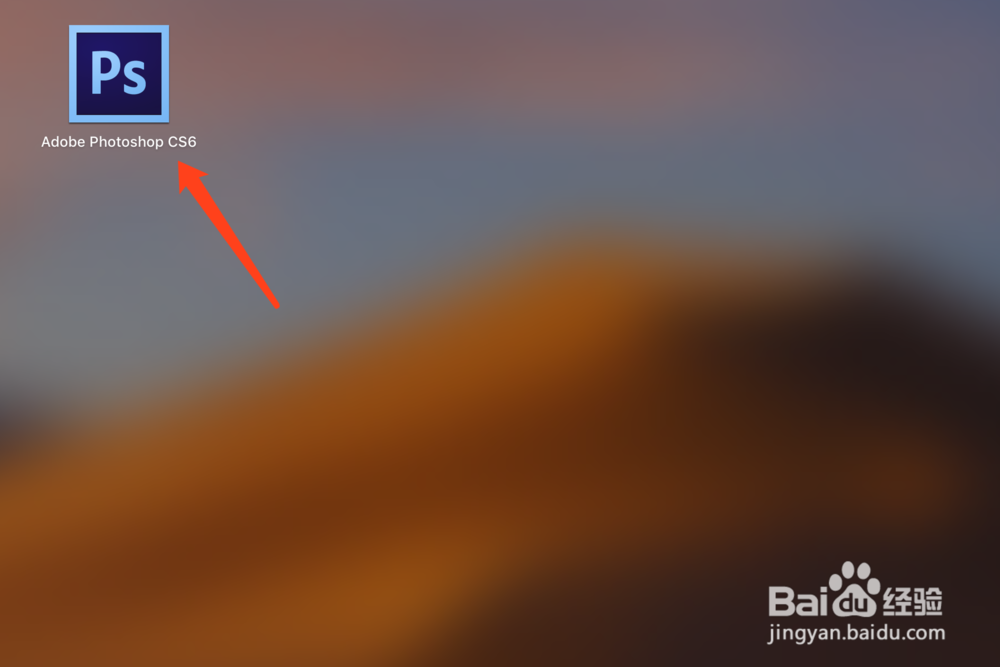
1、打开Photoshop软件。
2、点击【文件】->【新建】文档。

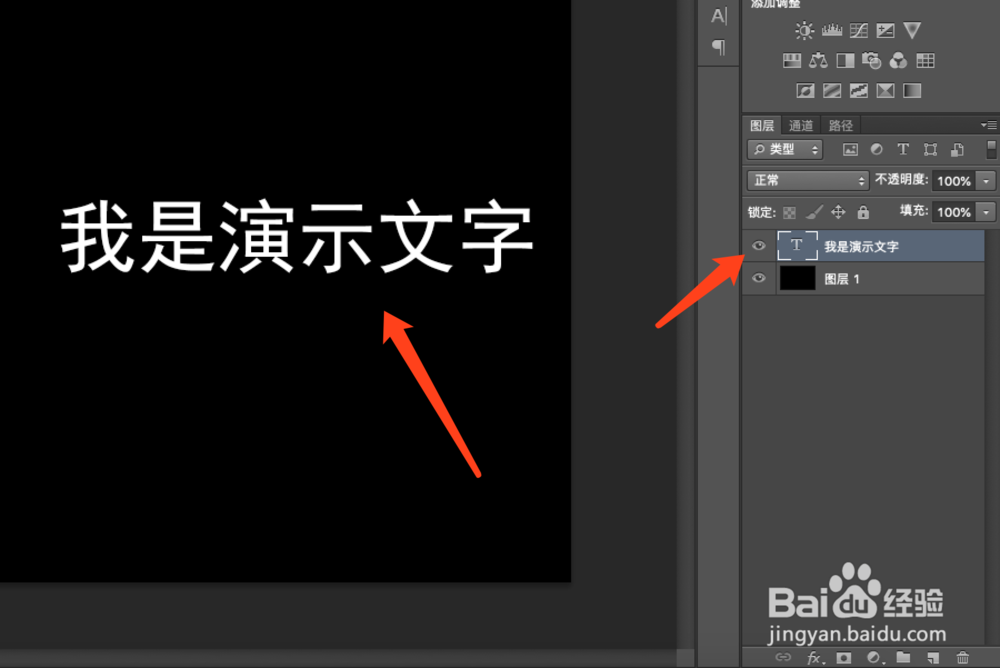
3、点击【文字工具】输入文字。

4、选中文字图层。
5、点击【鼠标右键】并选择【栅格化文字】功能。
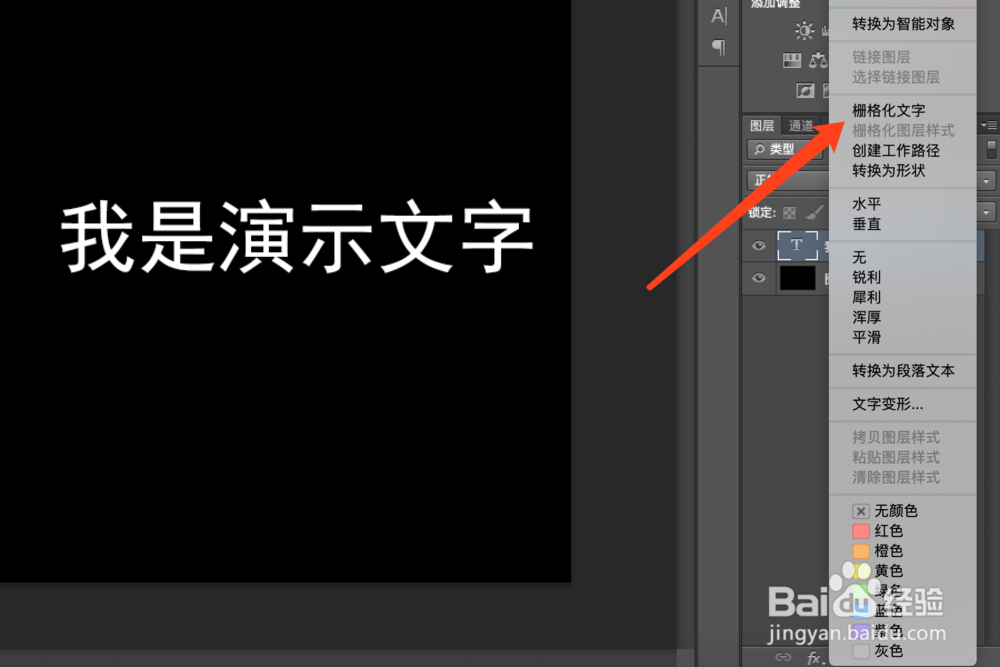
6、即可在photoshop中实现文字图片化操作。

1、打开Photoshop软件。
2、点击【文件】->【新建】文档。
3、点击【文字工具】输入文字。
4、选中文字图层。
5、点击【鼠标右键】并选择【栅格化文字】功能。
6、即可在photoshop中实现文字图片化操作。
时间:2026-05-02 22:35:30
1、打开Photoshop软件。
2、点击【文件】->【新建】文档。
3、点击【文字工具】输入文字。
4、选中文字图层。
5、点击【鼠标右键】并选择【栅格化文字】功能。
6、即可在photoshop中实现文字图片化操作。
1、打开Photoshop软件。
2、点击【文件】->【新建】文档。
3、点击【文字工具】输入文字。
4、选中文字图层。
5、点击【鼠标右键】并选择【栅格化文字】功能。
6、即可在photoshop中实现文字图片化操作。
