ps大神作品是怎么做出来的

 时间:2026-05-02 16:58:46

1、首先准备好一张盘腿坐着的人物图片

ps大神作品是怎么做出来的

2、单击右键,有Photoshop打开

ps大神作品是怎么做出来的

3、在图层面板里面单击右键,复制出两个图层

ps大神作品是怎么做出来的

4、双击图层名字,分别重命名两个图层

ps大神作品是怎么做出来的

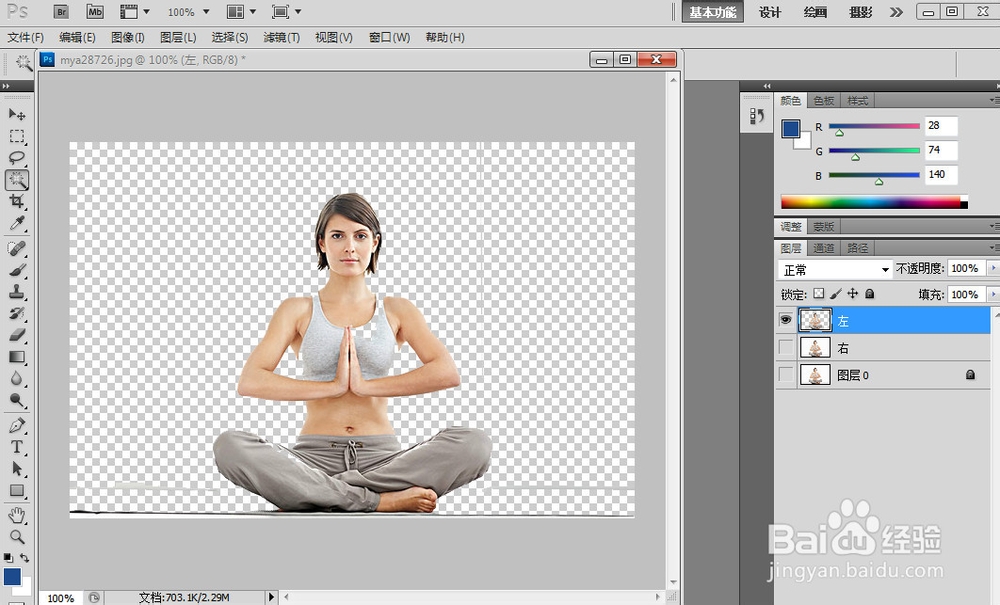
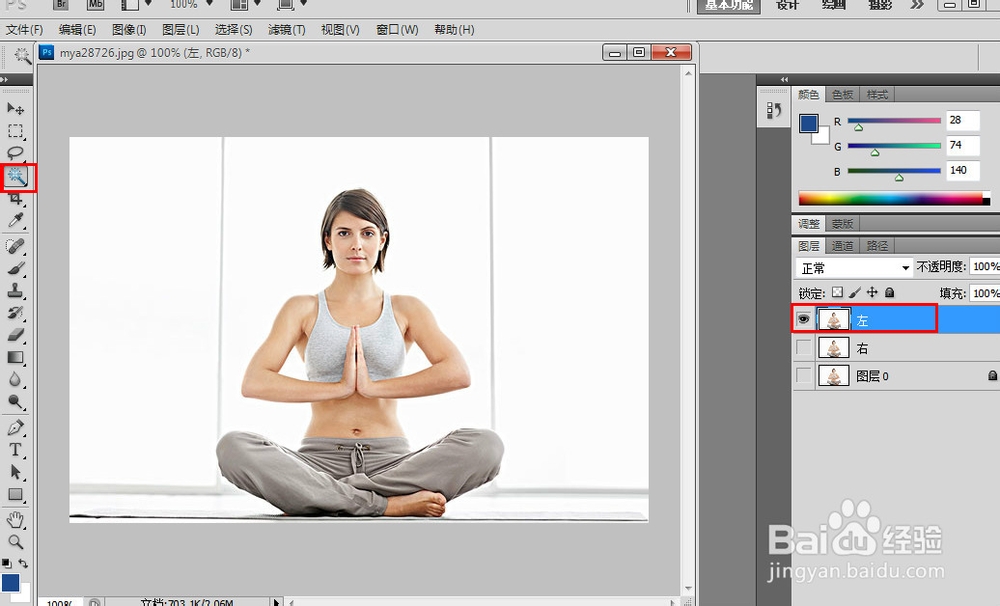
5、选中【左】图层,选中魔术棒工具,选中图片空白区域,点击Delete删除空白
ps大神作品是怎么做出来的

6、得到如图所示结果

ps大神作品是怎么做出来的

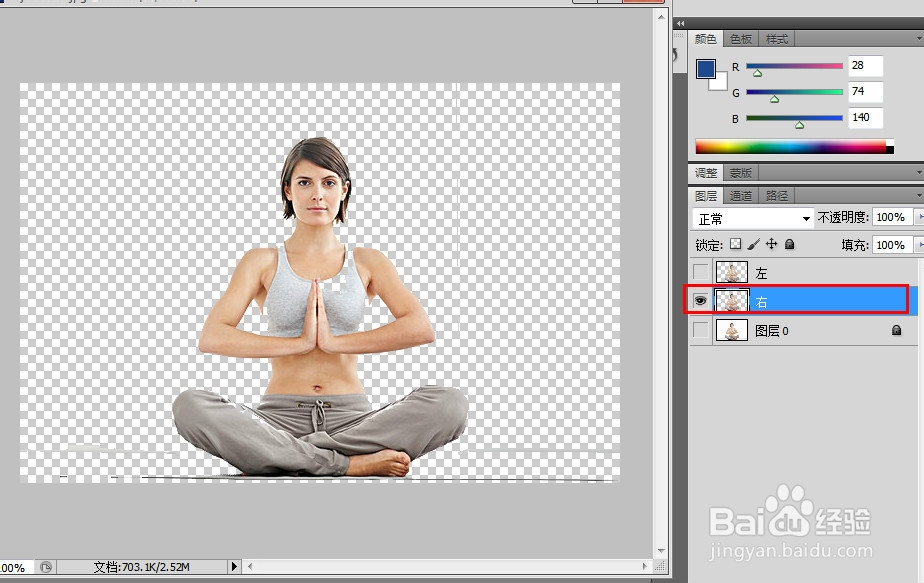
7、同理,用魔术棒工具选择【右】图层,删除空白区域

ps大神作品是怎么做出来的

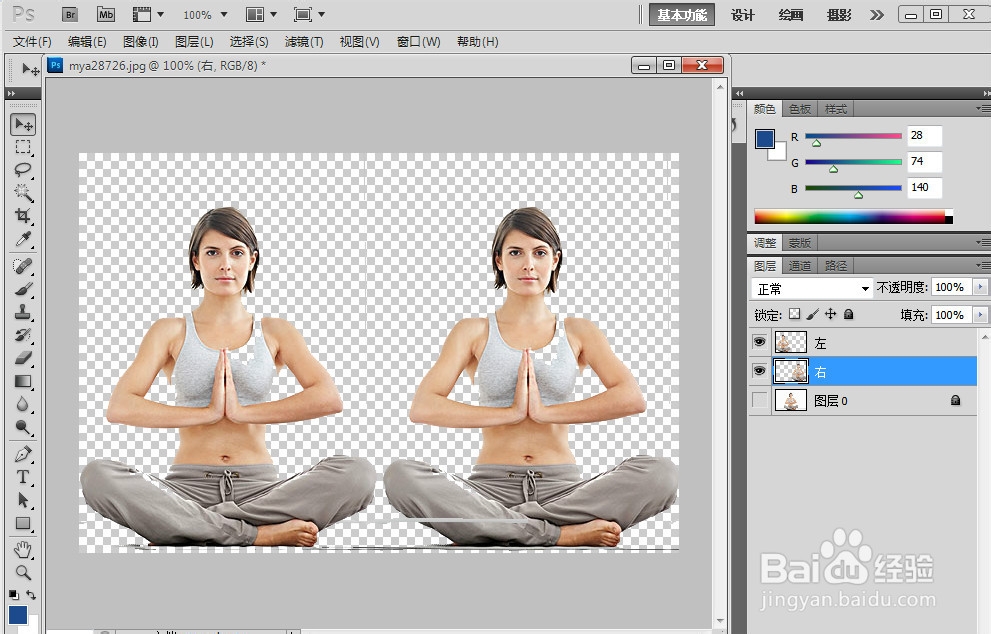
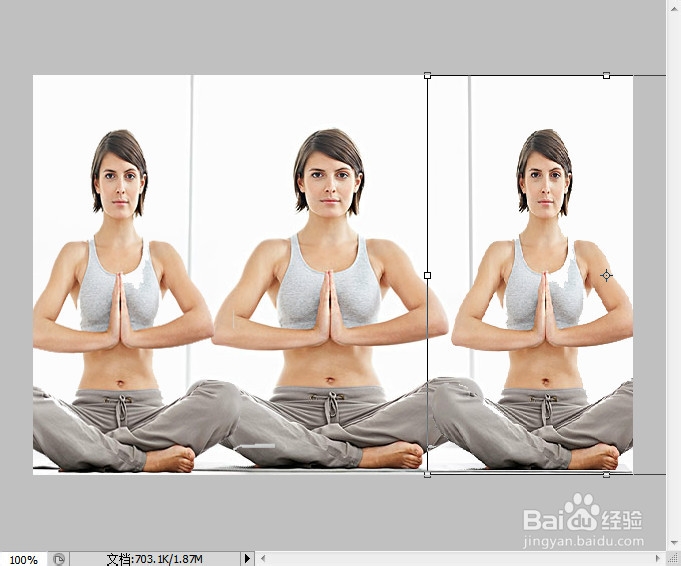
8、分别调整左右图层的位置,如图所示

ps大神作品是怎么做出来的

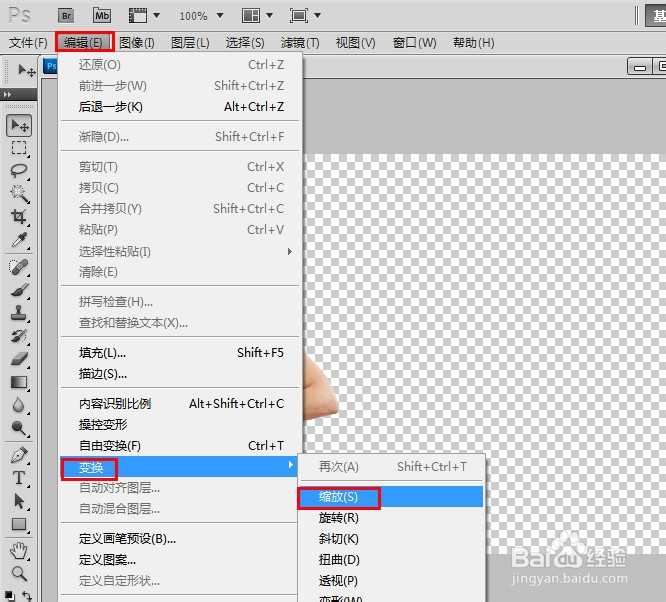
9、选择【左】图层,点击【编辑】【变换】【缩放】对图像进行适当缩放

ps大神作品是怎么做出来的

10、同样对【右】图层进行相同操作,得到如图效果

ps大神作品是怎么做出来的

11、调整左右对比度为40%,如图所示

ps大神作品是怎么做出来的

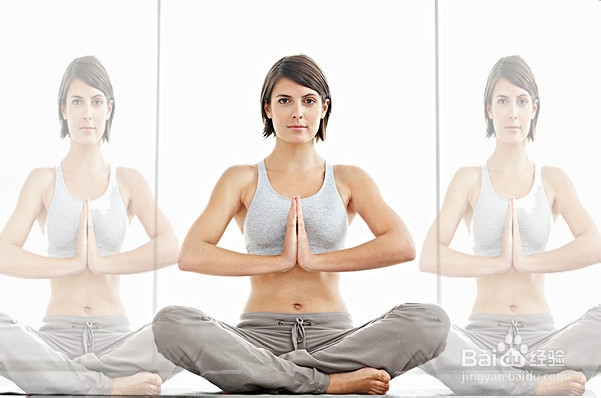
12、适当进行调整得到如图所示效果

ps大神作品是怎么做出来的

  • PS制作西瓜字
  • ps中怎么做环形形状?
  • Photoshop(ps)怎么栅格化文字图层、文字图片化
  • PS软件如何绘制立体阴影圆柱
  • PS如何设计星星轮廓的创意文字
  • 热门搜索
    手机怎么连不上电脑 手机里有病毒怎么办 灵芝泡水喝的七大禁忌 路由器的设置 如何停车 产后如何瘦肚子 翻毛鞋怎么清洗 如何恢复删除的微信聊天记录 如何购买股票 江州是哪里