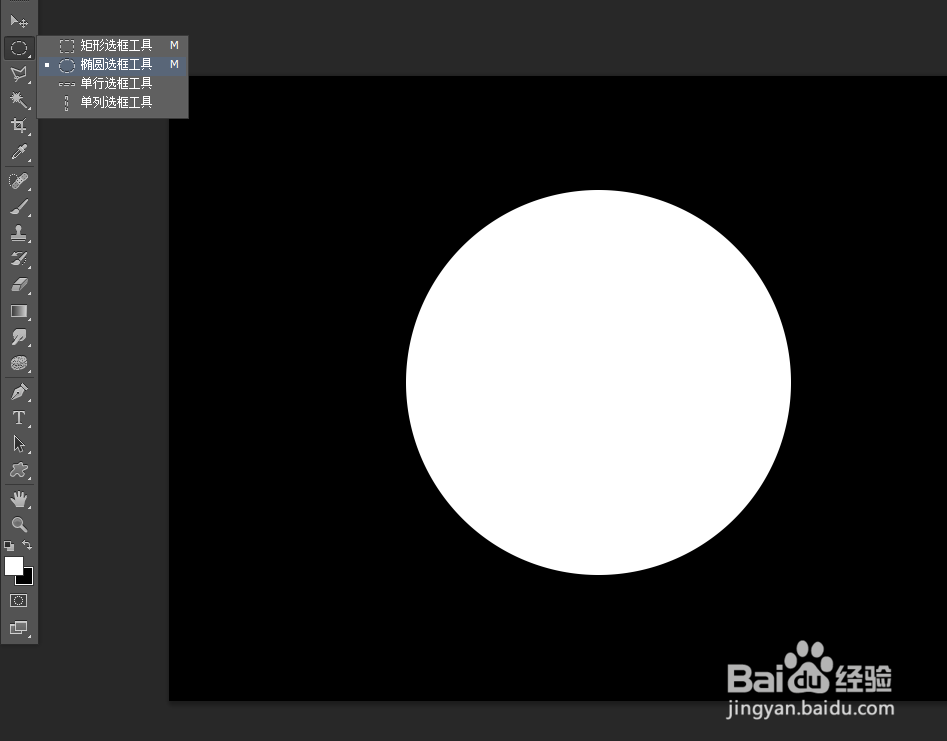
1、在ps软件中,新建一个3500*2500的文档,背景色填充为黑色,选择选框工具,按住shift画一个正圆选区,填充为白色,并按ctrl+j复制两个出来,如图所示
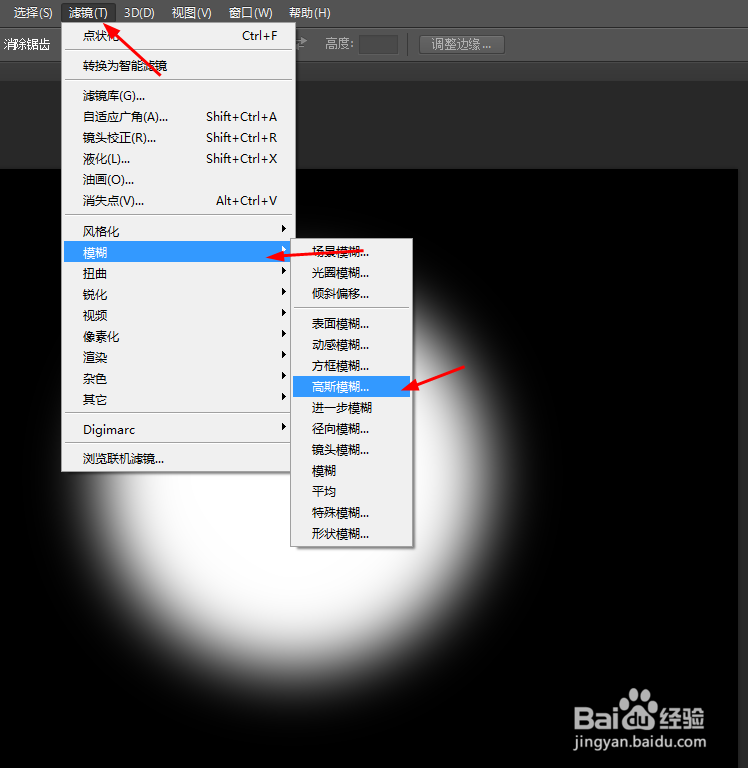
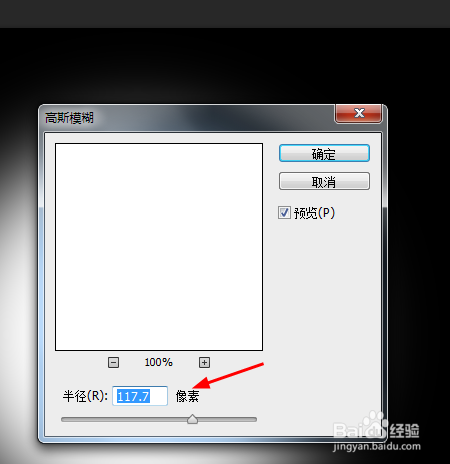
2、选择椭圆的图层,然后在滤镜中添加高斯模糊,如图所示
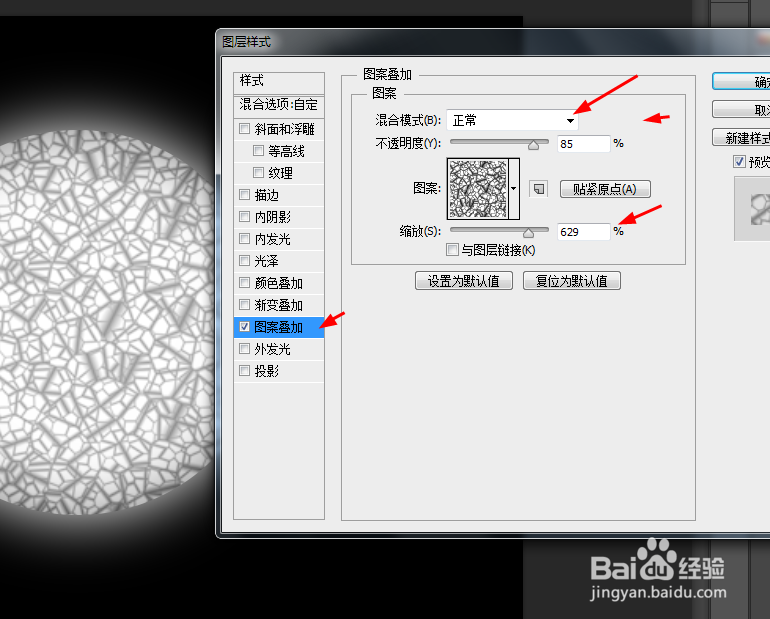
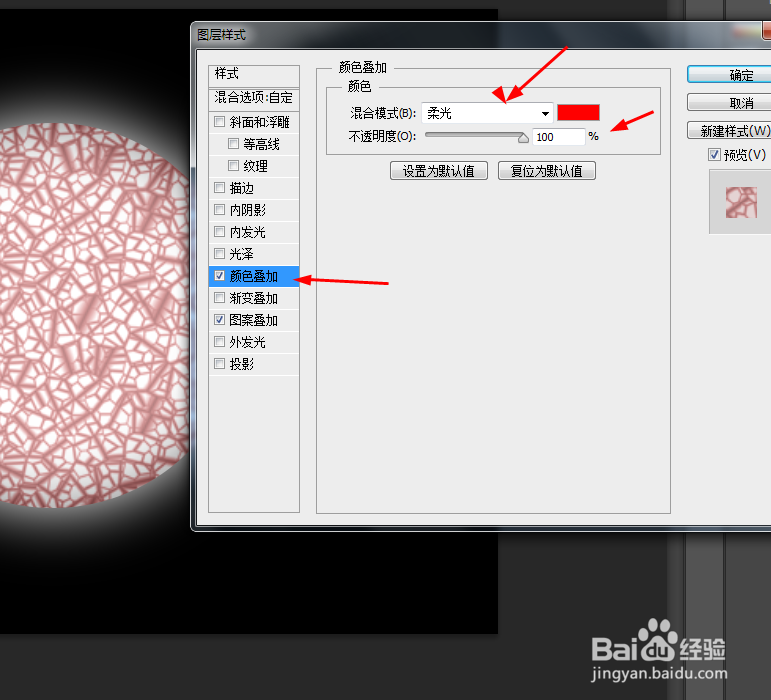
3、接着双击椭圆图层副本添加图层样式,调整一下颜色叠加和图案叠加,如图所示
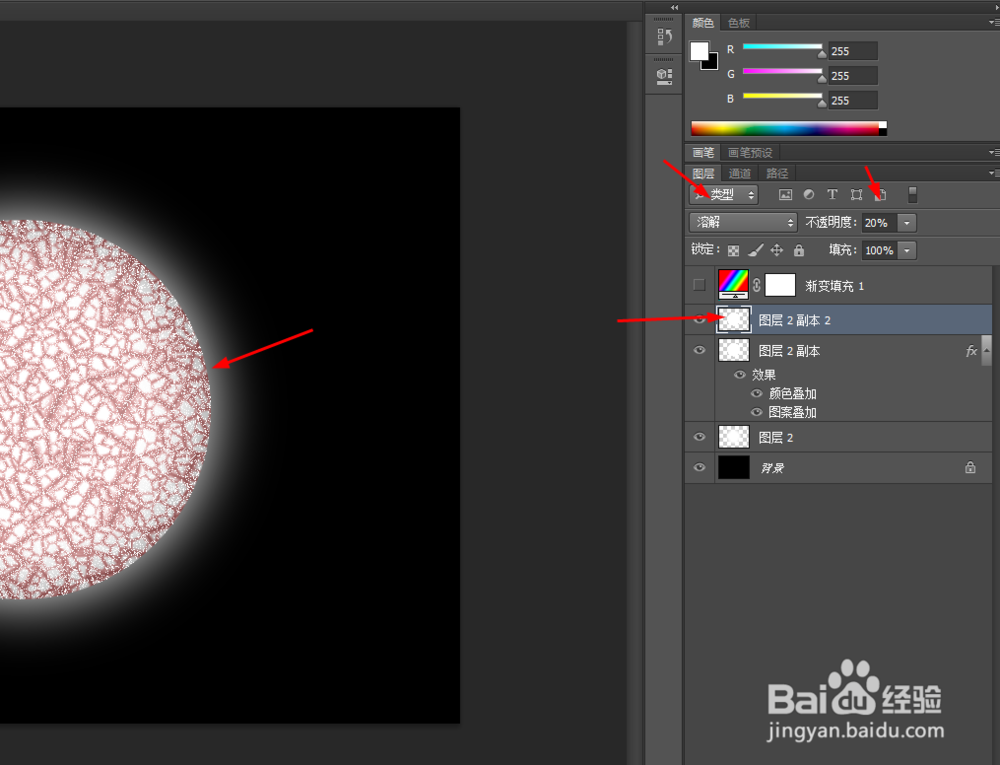
4、把椭圆图层副本的混合模式改为溶解,不透明度改为20%,如图所示
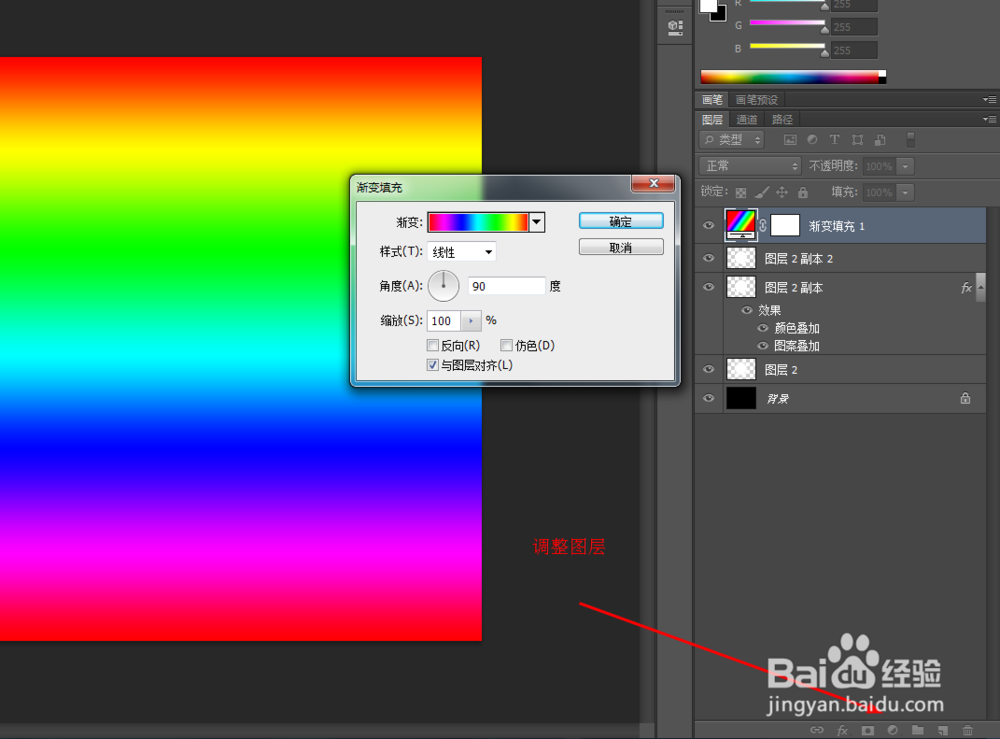
5、最后创建渐变填充的调整图层,再把渐变填充的调整图层的混合模式改为叠加,如图所示
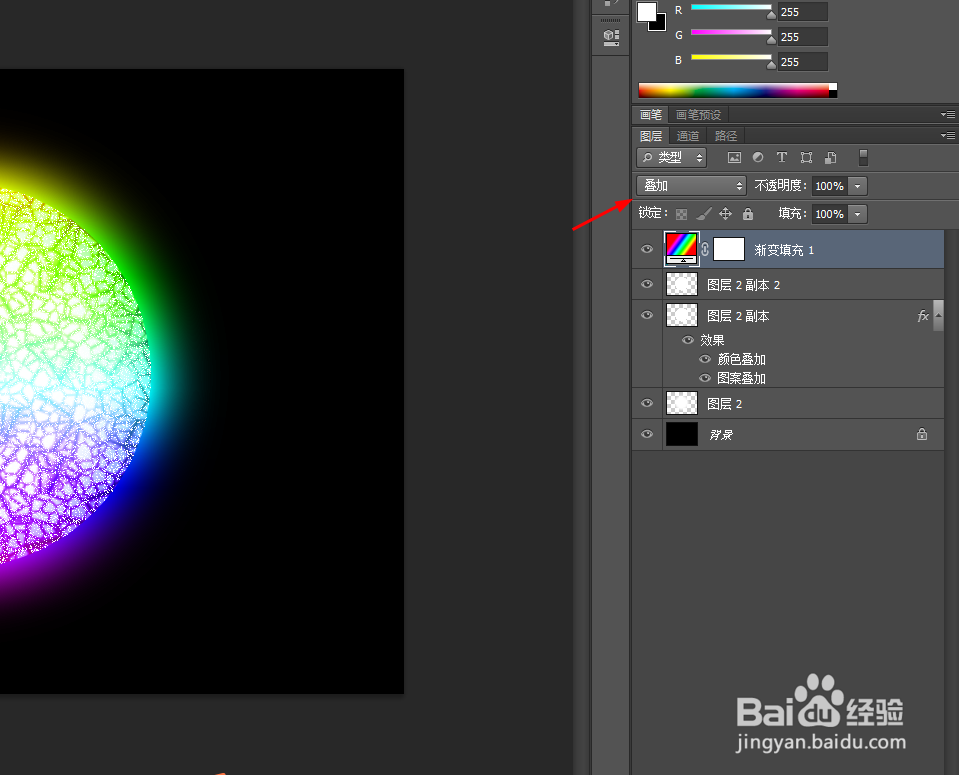
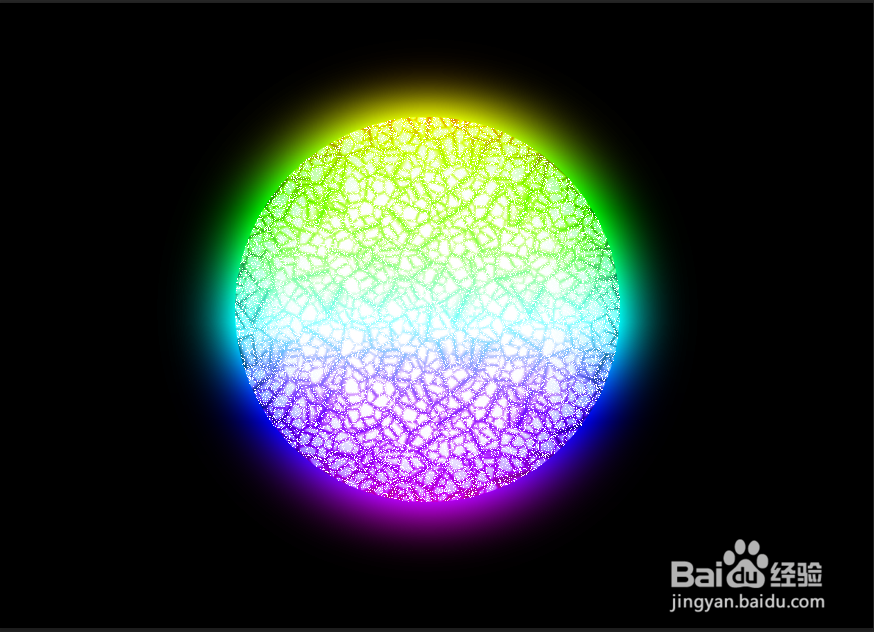
6、效果如下图所示

时间:2026-05-03 09:35:22
1、在ps软件中,新建一个3500*2500的文档,背景色填充为黑色,选择选框工具,按住shift画一个正圆选区,填充为白色,并按ctrl+j复制两个出来,如图所示
2、选择椭圆的图层,然后在滤镜中添加高斯模糊,如图所示
3、接着双击椭圆图层副本添加图层样式,调整一下颜色叠加和图案叠加,如图所示
4、把椭圆图层副本的混合模式改为溶解,不透明度改为20%,如图所示
5、最后创建渐变填充的调整图层,再把渐变填充的调整图层的混合模式改为叠加,如图所示
6、效果如下图所示
