PS打造强对比高清晰人物照片

 时间:2026-02-13 23:57:04

1、首先,我们要在电脑界面上找到Adobe Photoshop cc 2016软件,并且左键双击打开它。
PS打造强对比高清晰人物照片

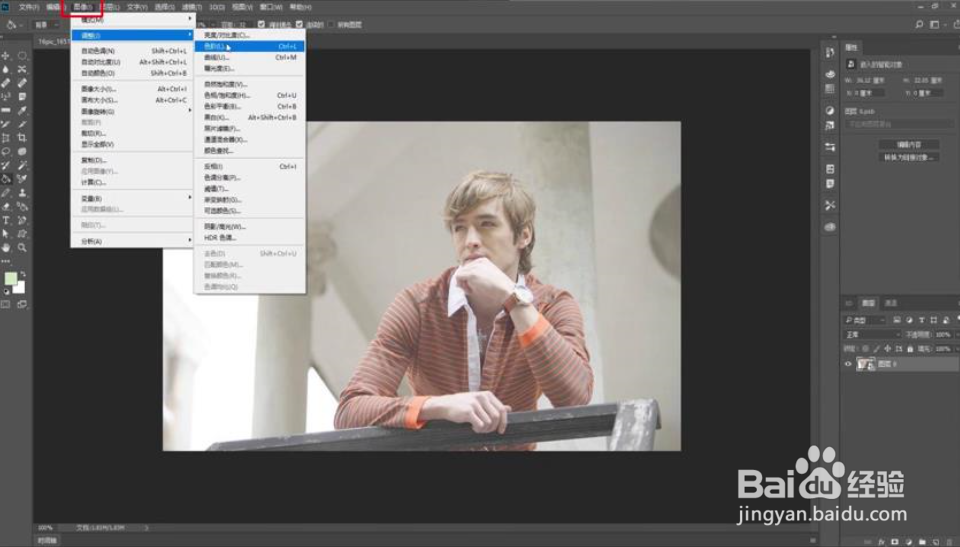
2、然后将背景图层转化为智能对象,点击“图像”,阴影,高光,将滑块调至50%,创建一个黑白图层,混合模式改为叠加。
PS打造强对比高清晰人物照片

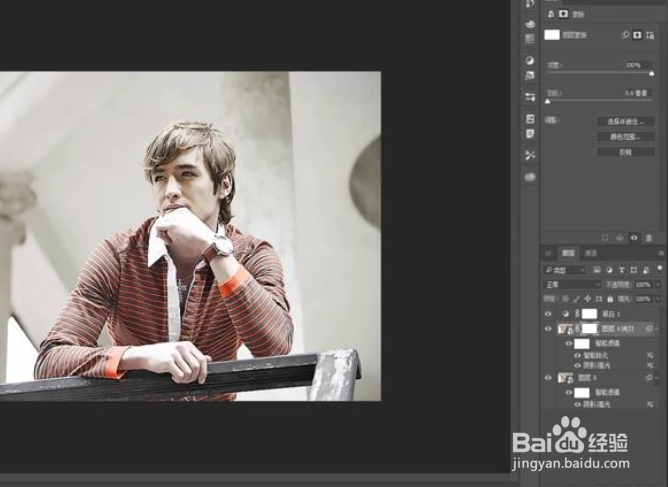
3、并复制一次背景图层,点击“滤镜”,“锐化”,“智能锐化”,给背景副本添加一个蒙版填充为黑色。
PS打造强对比高清晰人物照片

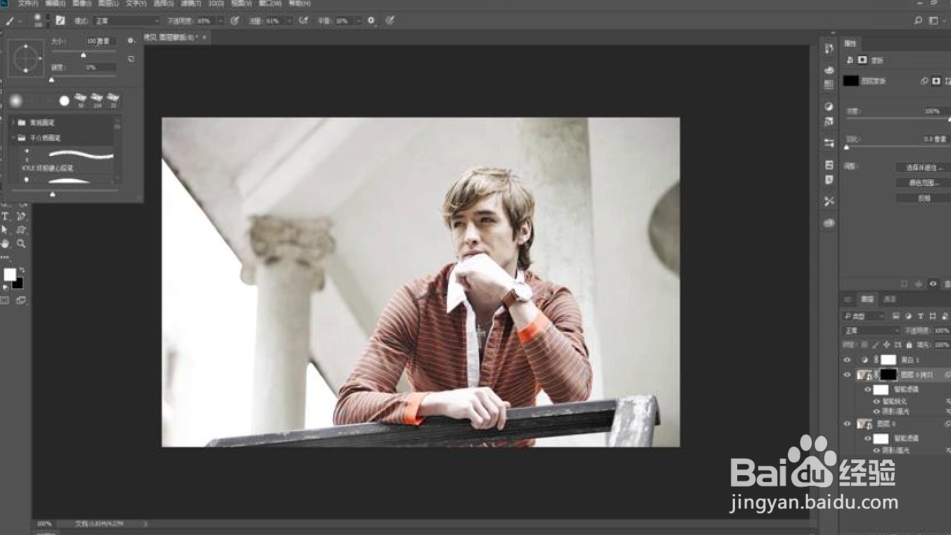
4、最后用画笔将人物用白色涂抹出来,完成后按住“Ctrl”键,单击图层面板的蒙版即可。
PS打造强对比高清晰人物照片

1、打开,图像设置,混合模式叠加。

复制图层,锐化,滤镜,蒙版填充黑色。

用画笔将人物涂出来,按CTRL单击蒙版。

  • ps中怎样添加形状模糊
  • ps如何制作朦胧画面
  • ps添加镜头光晕滤镜步骤介绍
  • PS2021操控变形选项在哪
  • Photoshop怎么制作星空放射效果?
  • 热门搜索
    耳朵流脓是怎么回事 孩子个子矮小怎么办 王珞丹个人资料简介 佛手瓜的做法大全 张姓男孩名字大全 小学生对联大全 西瓜图片大全大图 宝宝睡前故事大全 搞笑动画电影大全 电子印章怎么做