1、从电脑中调出需要裁切成同样尺寸的图片

2、选择PS中的裁切工具

3、看到蓝色线条画出的地方,上面显示的是当前的图片尺寸。

4、在蓝线的地方,可以输入自己需要的宽度,高度,和分辨率。
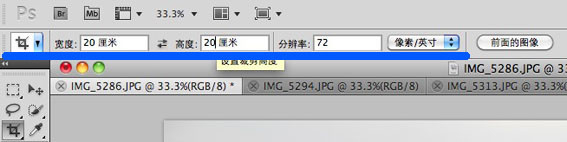
5、上面填好数字以后,就可以用鼠标在图片上框选。框选好以后按下回车键。这样就完成一张图片的裁切。

6、现在开始第二张图片,不需要再进行设置,只需要用鼠标在图片上框选好回车就可以得到一样尺寸的图片了。

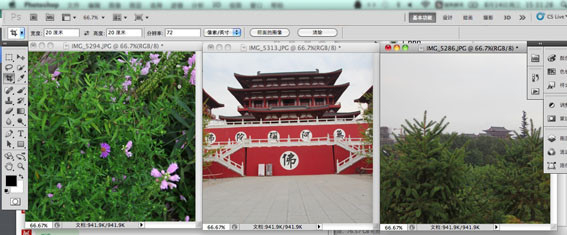
7、这是裁切好的三张照片,一样的尺寸。
时间:2026-04-21 23:16:57
1、从电脑中调出需要裁切成同样尺寸的图片
2、选择PS中的裁切工具
3、看到蓝色线条画出的地方,上面显示的是当前的图片尺寸。
4、在蓝线的地方,可以输入自己需要的宽度,高度,和分辨率。
5、上面填好数字以后,就可以用鼠标在图片上框选。框选好以后按下回车键。这样就完成一张图片的裁切。
6、现在开始第二张图片,不需要再进行设置,只需要用鼠标在图片上框选好回车就可以得到一样尺寸的图片了。
7、这是裁切好的三张照片,一样的尺寸。
